Портретный режим на iPhone: полное руководство по созданию профессиональных фотографий
Портретный режим на iPhone в 2026 году полное руководство по созданию профессиональных фото
Главное
- Портретный режим доступен на всех iPhone начиная с 7 Plus, но максимально раскрывается на моделях iPhone 14, 15, 16 и 17
- В iOS 26 Apple улучшила определение границ объекта, работу при слабом освещении и обработку волос, стекол и сложных контуров
- iPhone теперь автоматически сохраняет данные глубины даже в обычном режиме «Фото» – портрет можно включить после съемки
- Depth Control и портретное освещение позволяют гибко редактировать снимок уже после съемки
- Cinematic Mode – это портретный режим для видео с эффектом глубины и автофокусом

Что такое портретный режим на iPhone и как он работает
Портретный режим на iPhone – это функция камеры, создающая эффект малой глубины резкости: объект остается четким, а фон красиво размывается (боке).
В отличие от профессиональных камер, iPhone использует вычислительную фотографию. Смартфон анализирует сцену, строит карту глубины и программно разделяет объект и фон.
Как это реализовано в современных iPhone:
- Двойные и тройные камеры – сравнивают изображения с разных объективов
- LiDAR (Pro-модели) – точно измеряет расстояние до объектов
- TrueDepth (фронтальная камера) – сканирует глубину для селфи
- AI и машинное обучение (iOS 26) – распознают людей, животных, предметы и даже сложные формы
В iOS 26 алгоритмы стали быстрее и точнее – особенно заметно при съемке волос, очков, аксессуаров и в сложных сценах.
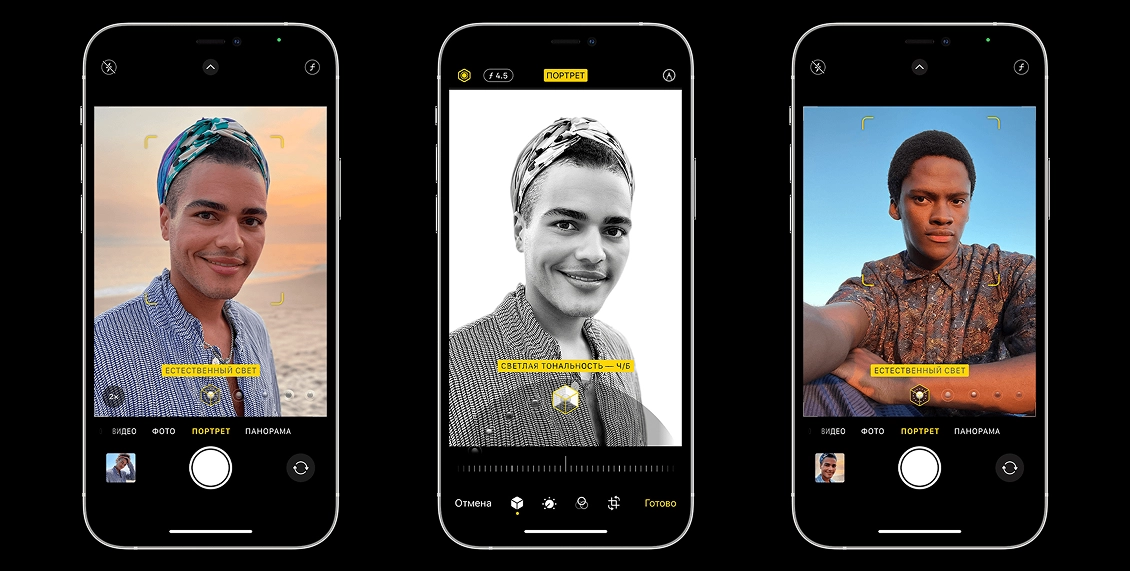
Эволюция портретного режима в iPhone
| Модель | Что изменилось |
| iPhone 7 Plus | Первый портретный режим |
| iPhone X | Портрет на фронтальной камере (TrueDepth) |
| iPhone XR / SE | Портрет через AI на одной камере |
| iPhone 12 Pro | LiDAR улучшил съемку в темноте |
| iPhone 13–14 | Cinematic Mode и улучшенный HDR |
| iPhone 15–16 | Портрет после съемки + автоопределение глубины |
| iOS 26 | Улучшенные границы, AI-детекция объектов, быстрый рендер |
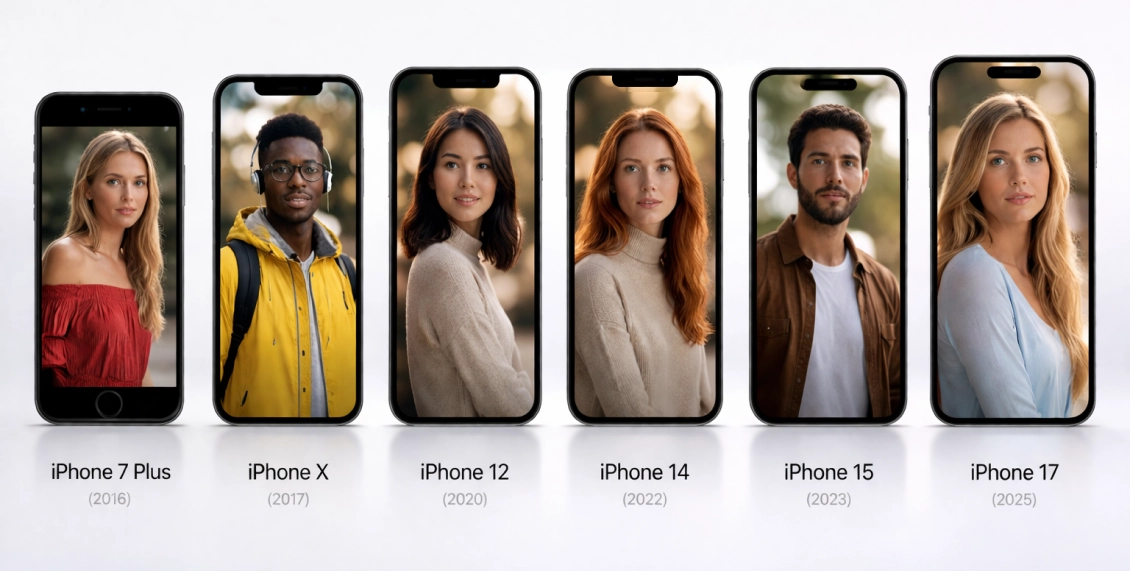
Как включить портретный режим на iPhone
Быстрый способ:
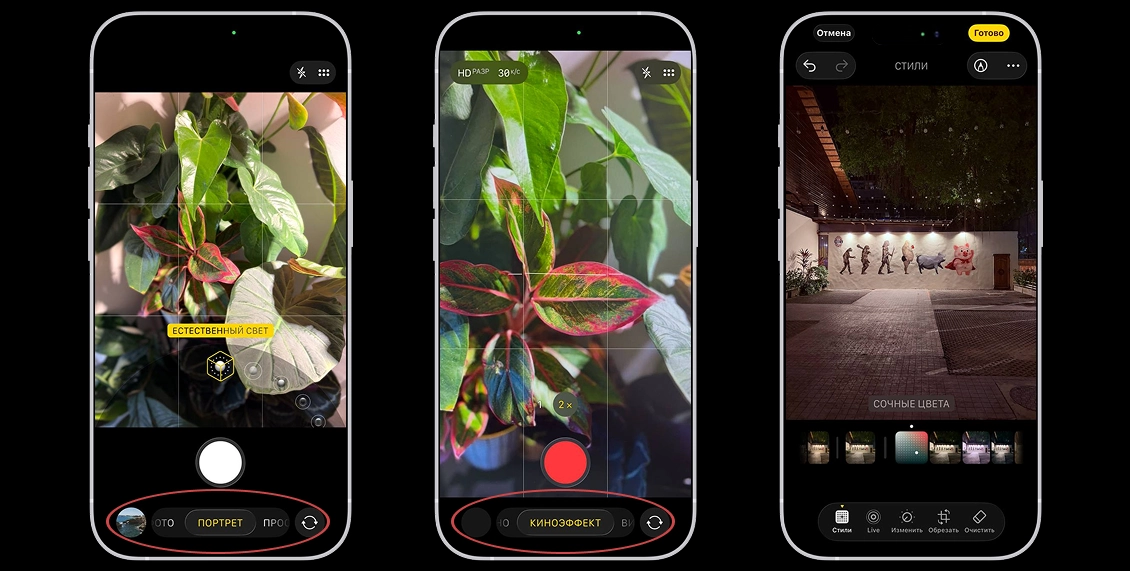
- Откройте приложение «Камера»
- Проведите по режимам и выберите «Портрет»
- Наведите камеру на объект
- Дождитесь появления эффекта и надписи «Естественный свет»
- Сделайте снимок
Альтернатива:
На iPhone 14 и новее можно cнимать в режиме «Фото», pатем включить портрет уже в галерее. Это одна из ключевых функций последних поколений iPhone.
Оптимальное расстояние для портретной съемки- 0.6 – 2.5 метра (примерно 2–8 футов)
- Идеально: 1–1.5 метра
- Чем дальше фон – тем сильнее эффект боке
Если видите сообщение «Отойдите дальше» – просто увеличьте дистанцию.
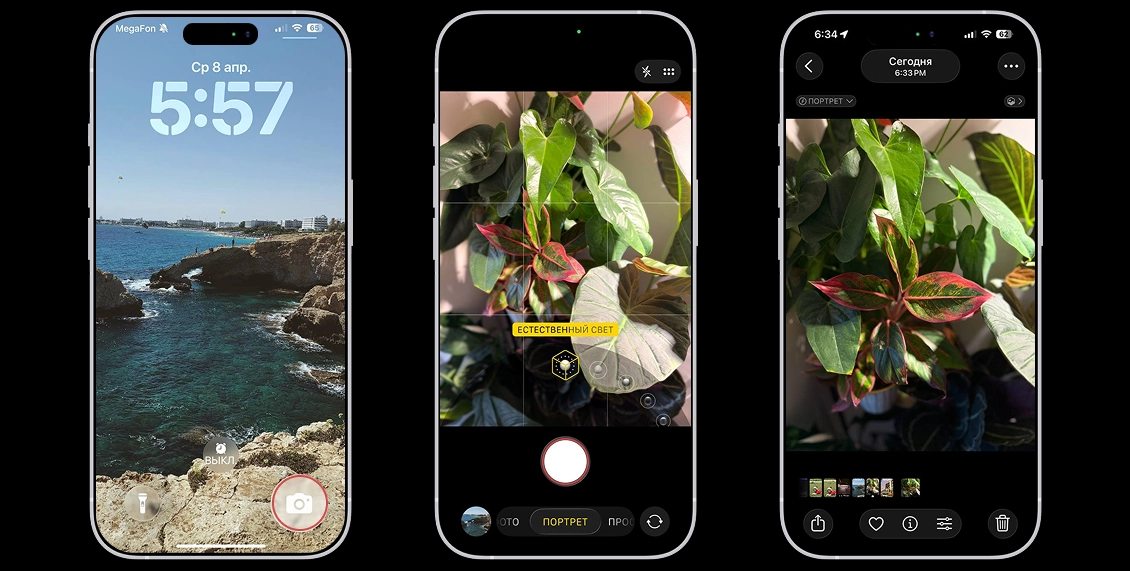
Новые возможности портретного режима в iOS 26
Улучшенное распознавание объектов
iPhone теперь:
- лучше отделяет волосы и мелкие детали
- корректно работает с несколькими людьми
- распознает животных, еду и предметы
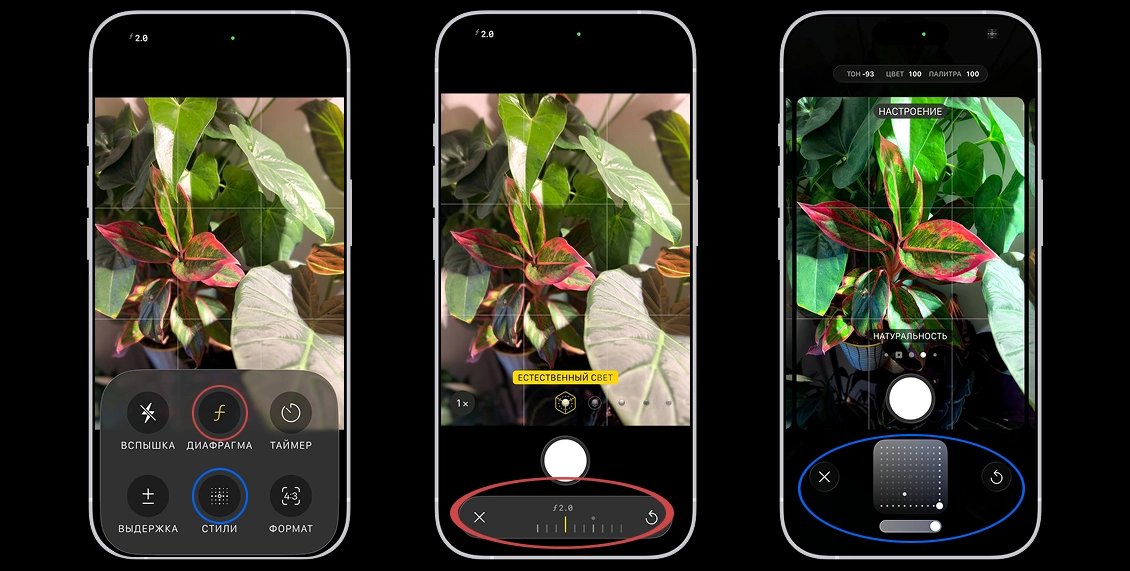
Depth Control (глубина резкости)
Можно менять размытие:
- от f/1.4 – сильное боке
- до f/16 – почти без размытия
Работает даже после съемки.
Портретное освещение
Доступные эффекты:
- Natural Light – естественный
- Studio Light – мягкий свет
- Studio Light – мягкий свет
- Contour Light – объем
- Stage Light – черный фон
- High-Key Light Mono – светлый фон
Все можно менять в редакторе.
Портретное видео: Cinematic Mode
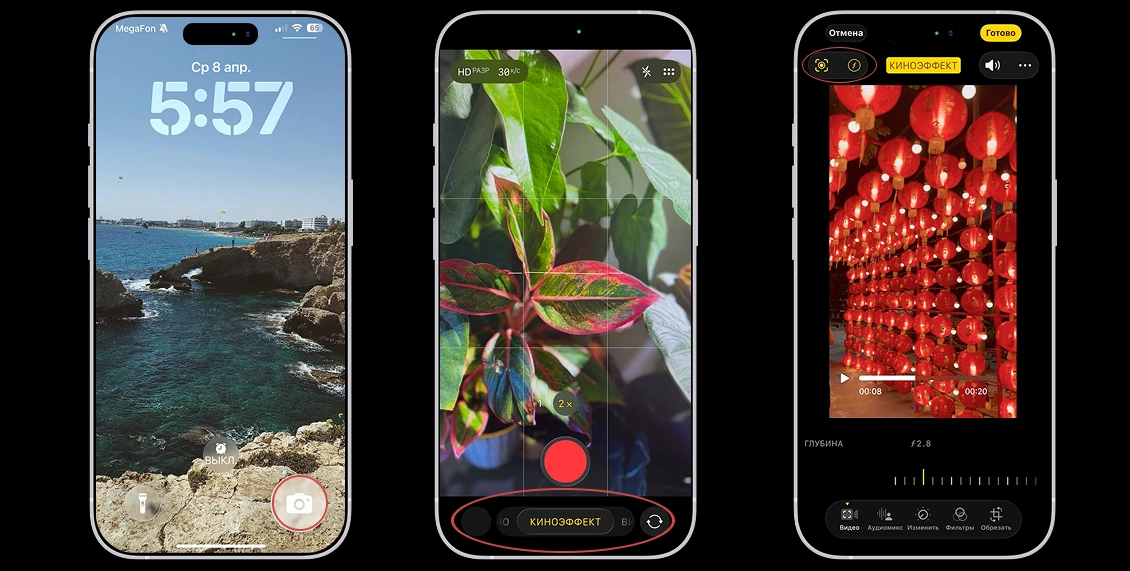
Если нужен эффект портрета в видео – используйте Cinematic Mode:
Как включить:
- Откройте Камеру
- Выберите режим «Киноэффект»
- Начните запись
Что он делает:
- автоматически меняет фокус
- создает глубину сцены
- позволяет редактировать фокус после съемки
Доступно на iPhone 13 и новее, но лучше всего работает на iPhone 14+.
Как сделать идеальный портрет на iPhone
Освещение
Лучший вариант:
- у окна
- на улице в тени
- в «золотой час»
Фон
- простой и контрастный
- без лишних деталей
- дальше от объекта
Позиция камеры
- на уровне глаз
- чуть выше – для более flattering-эффекта (визуальный эффект, который делает фигуру более привлекательной, стройной илии пропорциональной)
- не используйте сильный зум
Композиция
- правило третей
- заполнение кадра
- акцент на глазах
Постобработка
После съемки:
- регулируйте глубину
- меняйте свет
- корректируйте экспозицию
Почему портретный режим может не работать
Частые причины:
Нет эффекта глубины
- слишком темно
- сложный фон
- объект не распознан
Сообщение «слишком близко/далеко»
- неправильная дистанция
Размытые
- дрожание рук
- плохой фокус
Решения:
- добавьте света
- упростите фон
- протрите камеру
- перезапустите приложение
Часто задаваемые вопросы
Как включить портретный режим на iPhone?
Откройте Камеру и выберите режим «Портрет». На iPhone 14+ можно добавить эффект после съемки.
Работает ли портретный режим с объектами?
Да. В iOS 26 он распознает:
- людей
- животных
- предметы
- еду
Можно ли изменить размытие после съемки?
Да. Через Depth Control в редакторе фото.
Можно ли изменить размытие после съемки?
- Портрет – для фото
- Cinematic – для видео
Почему портрет лучше работает при хорошем свете?
Алгоритмам нужно больше деталей сцены для точного разделения объекта и фона.
Итог
Портретный режим в iOS 26 – это уже не просто эффект размытия, а полноценный инструмент мобильной фотографии.
На iPhone 14 и новее он работает максимально точно, быстро и гибко:вы можете не только сделать снимок, но и полностью изменить его уже после съемки.
Если использовать правильный свет, композицию и настройки – iPhone легко заменяет профессиональную камеру для портретов.
Товары из статьи
-
Выгодный комплект
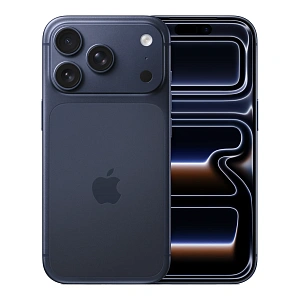
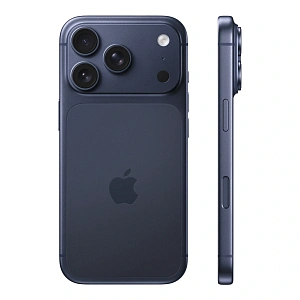
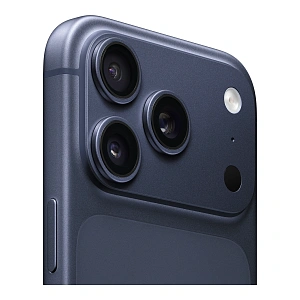
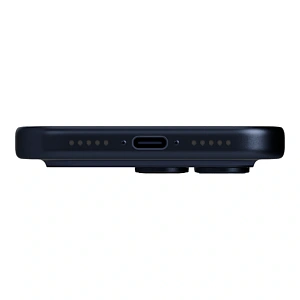
 Смартфон Apple iPhone 17 Pro Max 256 ГБ тёмно-синий (eSim)
- Объем оперативной памяти:
- 12 ГБ
- Объем встроенной памяти:
- 256 ГБ
- Количество SIM-карт:
- eSim
- Цвет:
- тёмно-синий
-
Выгодный комплект
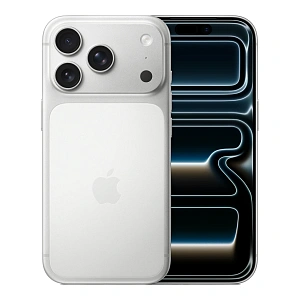
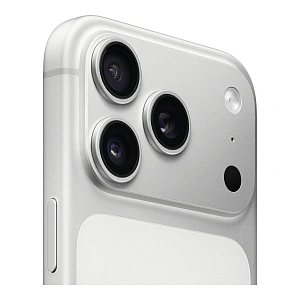
Смартфон Apple iPhone 17 Pro 256 ГБ Silver (eSim)- Объем оперативной памяти:
- 12 ГБ
- Объем встроенной памяти:
- 256 ГБ
- Количество SIM-карт:
- eSim
- Цвет:
- Silver
-
Выгодный комплект
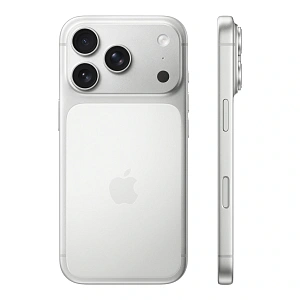
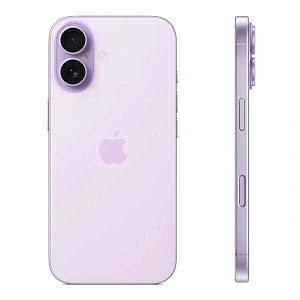
Смартфон Apple iPhone 17 256 ГБ лавандовый (eSim)- Объем оперативной памяти:
- 8 ГБ
- Объем встроенной памяти:
- 256 ГБ
- Количество SIM-карт:
- eSim
- Цвет:
- лавандовый
-
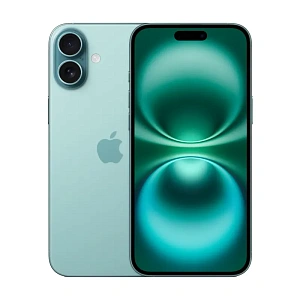
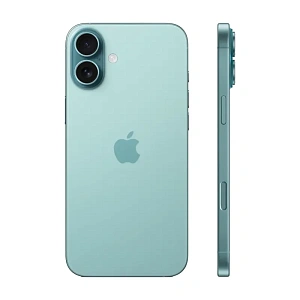
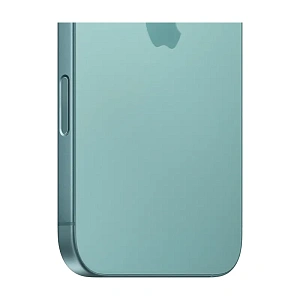
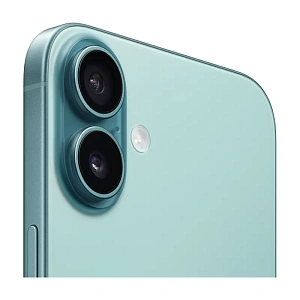
Смартфон Apple iPhone 16 Plus 256 ГБ бирюзовый
- Объем оперативной памяти:
- 8 ГБ
- Объем встроенной памяти:
- 256 ГБ
- Количество SIM-карт:
- 1sim + eSim
- Цвет:
- бирюзовый
Читайте также
Темная или светлая тема: что на самом деле лучше для ваших глаз и работы
Какую зарядку для iPhone лучше выбрать: экспертное руководство
iPhone 17 Pro Max против Samsung Galaxy S26 Ultra: битва флагманов 2026 года
Нужный подарок на 8 марта: 10 идей, которые действительно пригодятся и порадуют
Что купить к айфону: топ аксессуаров для защиты, зарядки и улучшения функциональности
Режим энергосбережения на Айфоне: когда и как использовать
Почему телефон не видит наушники: экспертное руководство по решению
Настройка звука в беспроводных наушниках
Что такое eSIM и зачем вам на неё переходить