Служба поддержки


HEIF, HEIC и RAW: в чем разница и какой формат фото выбрать на iPhone
Разбираем, что такое HEIF, HEIC, RAW, DNG и Apple ProRAW на iPhone, чем отличаются HEIF Max и RAW Max, как включить нужный формат и какой вариант лучше выбрать для съемки, хранения, обмена и редактирования в 2026 году.
Ключевые выводы
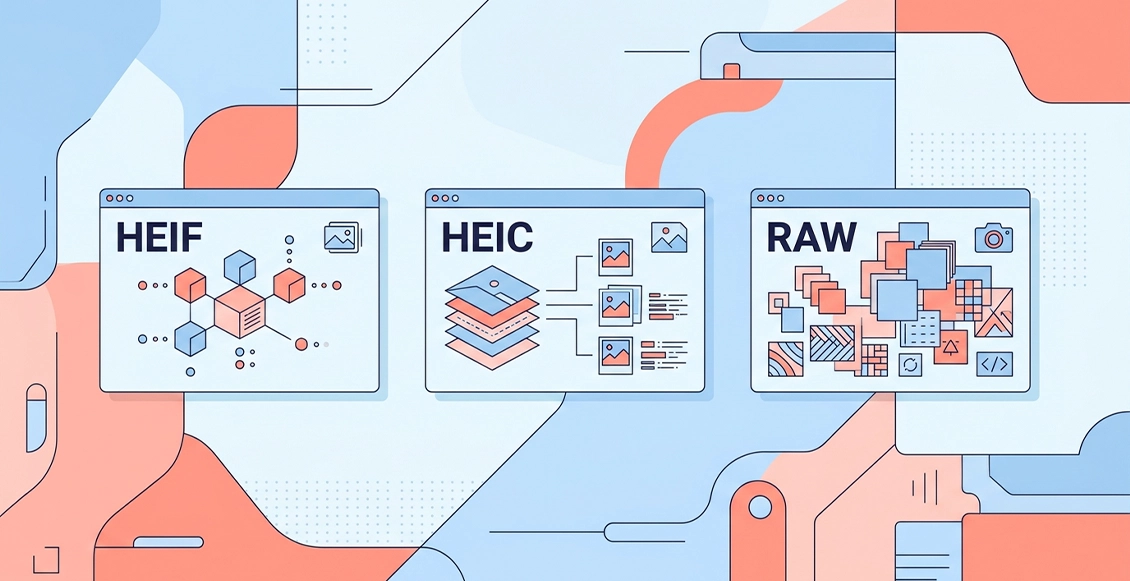
- HEIF/HEIC – эффективный сжатый формат для повседневной съемки: при сопоставимом визуальном качестве он обычно занимает меньше места, чем JPEG.
- HEIF – это контейнерный стандарт, а HEIC – распространенная разновидность HEIF, где изображение закодировано с помощью HEVC/H.265. Именно такие файлы чаще всего создает iPhone.
- RAW – это не один формат, а класс «цифровых негативов» с расширенными данными для постобработки. На iPhone роль RAW выполняет Apple ProRAW в контейнере DNG.
- Apple ProRAW – не «чистый» RAW с камеры, а вычислительный RAW: он сочетает данные стандартного RAW с обработкой iPhone, включая Smart HDR, Deep Fusion и ночной режим.
- В 2026 году важно различать HEIF Max и RAW Max: HEIF Max дает до 48 МП в обработанном HEIF-файле, а RAW Max – до 48 МП в ProRAW/DNG и доступен только на Pro-моделях.
- Для большинства пользователей оптимален HEIF. JPEG стоит выбирать ради максимальной совместимости, а ProRAW – для кадров, которые действительно планируется серьезно редактировать.
Каждый раз, когда камера делает снимок, она принимает незаметное для пользователя решение: как сохранить изображение. Для большинства людей этот процесс остается в фоне – телефон просто создает файл, который выглядит как фотография. Но именно формат определяет сразу несколько важных вещей: сколько места займут снимки, насколько гибко их можно редактировать, как быстро они открываются и насколько легко их передать на другие устройства.
На iPhone чаще всего встречаются три сценария: HEIF/HEIC для повседневной съемки, JPEG для совместимости и Apple ProRAW для серьезной постобработки. Эти форматы устроены по-разному: HEIF и JPEG сохраняют уже обработанную фотографию, а ProRAW оставляет больше исходной информации для редактирования, но требует больше памяти и внимания.
Ниже разбираем, чем отличаются HEIF, HEIC, RAW, DNG и ProRAW, какие настройки актуальны для iPhone в 2026 году и какой формат выбрать под конкретную задачу.

Что такое HEIF и в чем его особенности
HEIF (High Efficiency Image File Format) – современный контейнерный формат для хранения фотографий и последовательностей изображений. Его разработала группа MPEG, а массовое распространение в смартфонах он получил после выхода iOS 11 и macOS High Sierra, когда Apple добавила поддержку HEIF/HEVC и сделала формат «Высокая эффективность» стандартным вариантом для новых фото и видео.
Важно: HEIF – это именно контейнер. Он задает структуру файла и может хранить изображения, метаданные, несколько кадров, карты глубины, прозрачность и другие данные. На iPhone фотографии HEIF обычно сохраняются как HEIC-файлы, то есть HEIF с кодированием HEVC/H.265.
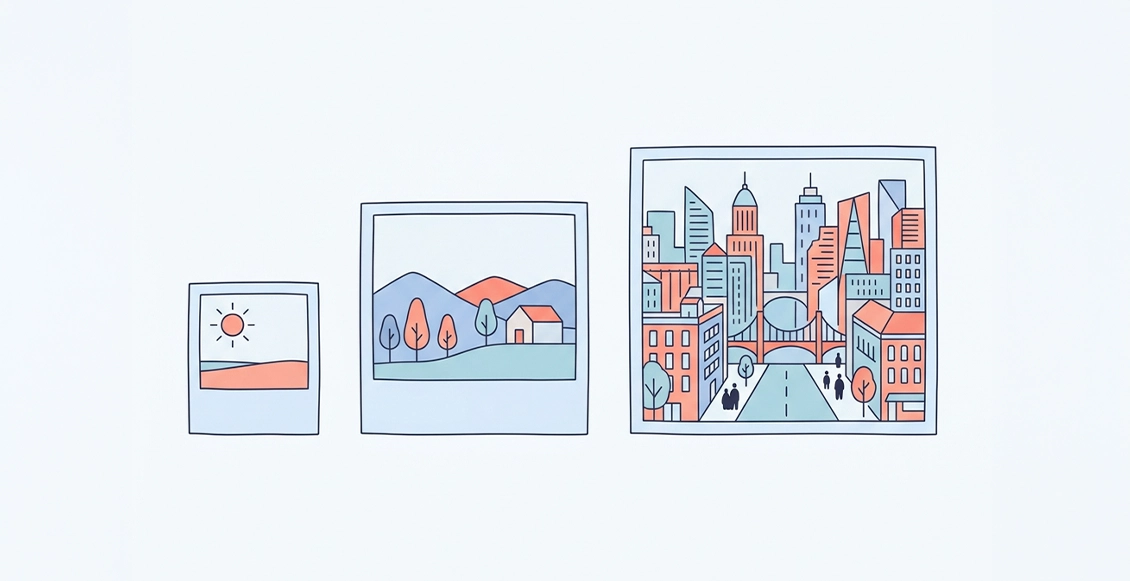
Главная практическая идея HEIF – лучшее соотношение качества и размера файла. По сравнению с JPEG он обычно позволяет хранить изображение визуально сопоставимого качества при меньшем объеме. Для пользователя это означает больше фото в памяти iPhone и iCloud без заметной потери качества при обычном просмотре.
HEIF – не просто «JPEG нового поколения». Возможности контейнера шире:
- может хранить несколько изображений в одном файле – например, последовательности, варианты кадра или данные для сложных режимов съемки;
- поддерживает более высокую битовую глубину, чем классический JPEG, что помогает аккуратнее передавать градиенты и расширенный динамический диапазон;
- может хранить карты глубины и альфа-канал;
- поддерживает HDR и широкий цветовой охват;
- умеет сохранять метаданные EXIF/XMP и служебные данные;
- поддерживает недеструктивные операции вроде поворота и кадрирования без повторного пережатия исходного изображения.
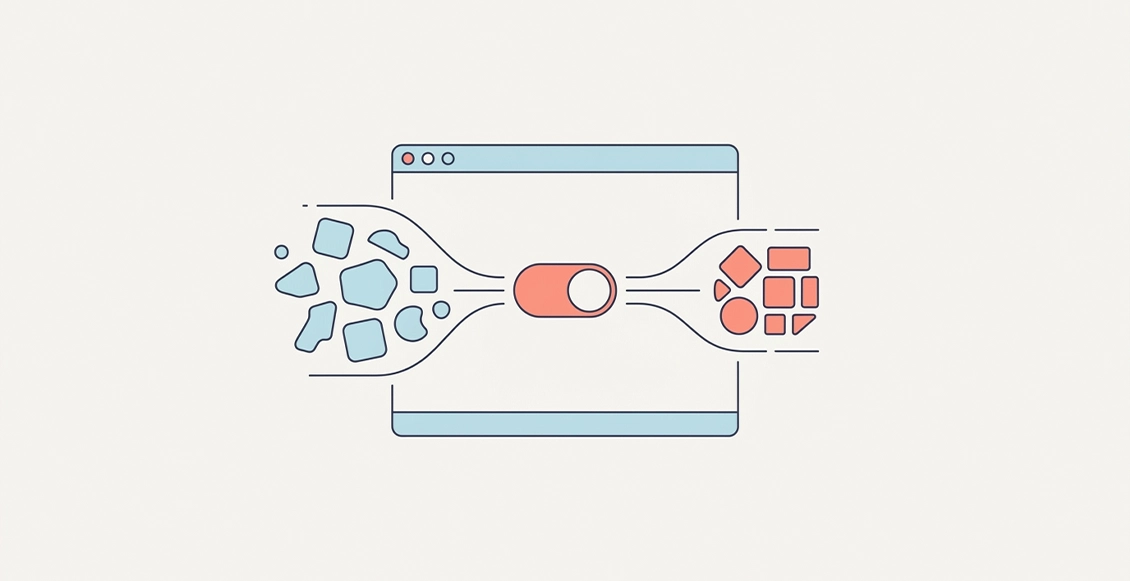
При этом стоит помнить о нюансе: HEIF как стандарт может использовать разные способы кодирования и в теории поддерживает как сжатие с потерями, так и без потерь. В бытовой съемке на iPhone HEIC-файл обычно является уже обработанным и сжатым изображением, а не RAW-данными.
HEIF и HEIC: в чем разница
Термины HEIF и HEIC часто используют как взаимозаменяемые, но технически это не одно и то же.
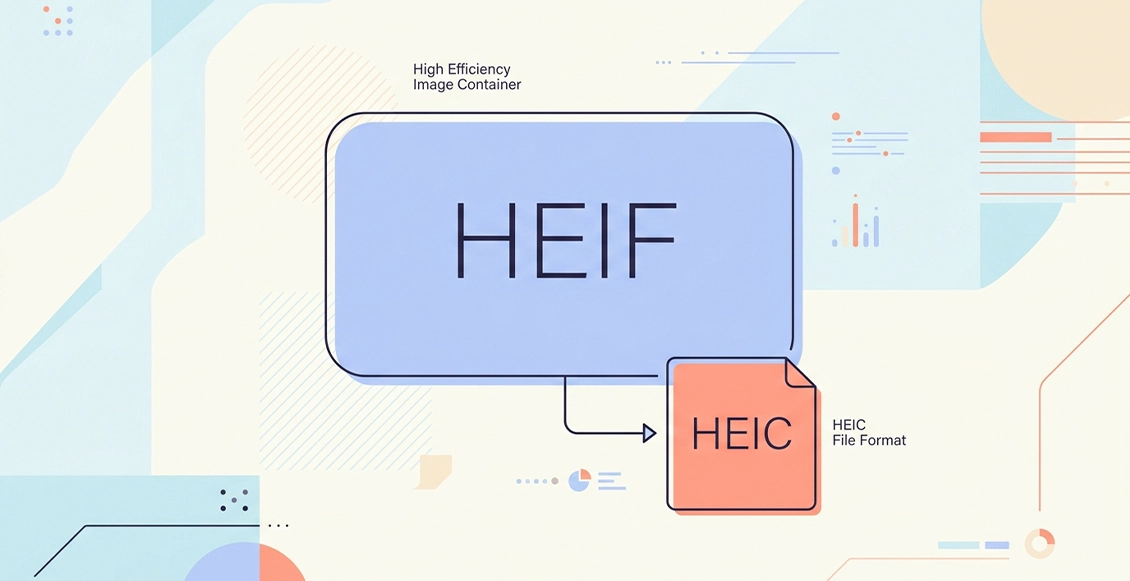
HEIF – общий контейнерный стандарт. Он описывает, как устроен файл и какие типы данных внутри него могут храниться.
HEIC – конкретная реализация HEIF, в которой изображение закодировано с помощью HEVC/H.265. Расширение .heic как раз указывает, что перед вами HEIF-файл с HEVC-кодированием.
Практически для владельца iPhone разница простая: когда в Finder, «Фото» или проводнике Windows вы видите файл .heic, это фотография в формате HEIF, созданная с использованием HEVC-сжатия. В обычной речи можно говорить «HEIF-фото» или «HEIC-файл», но в техническом тексте лучше разделять эти понятия: HEIF – стандарт, HEIC – файл Apple-экосистемы с HEVC-кодированием.
Что такое RAW и почему его используют профессионалы
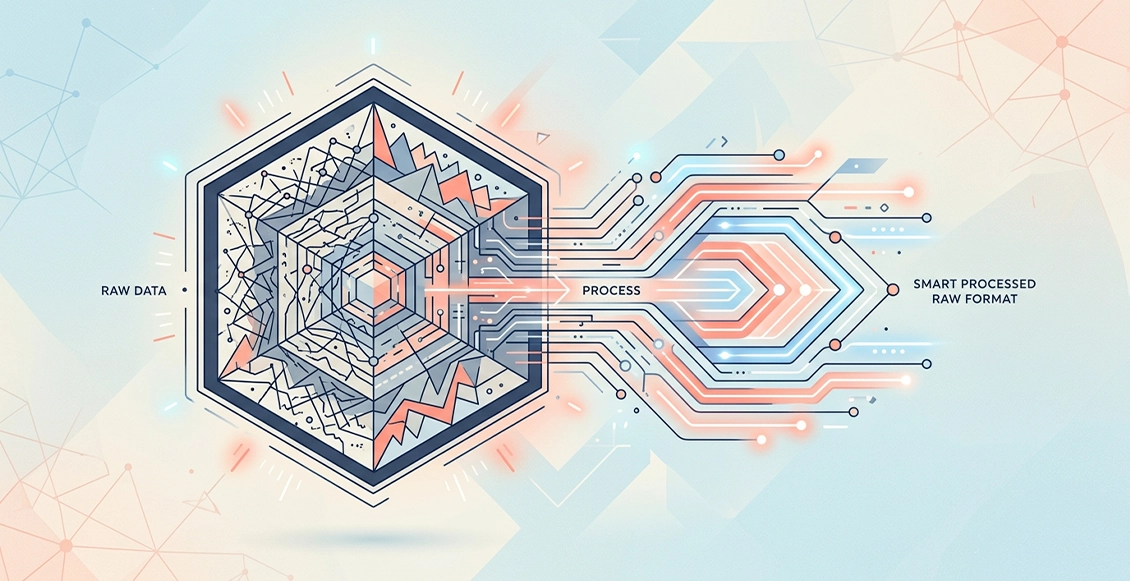
RAW – это не один конкретный формат, а класс форматов, которые сохраняют значительно больше исходной информации с сенсора камеры, чем JPEG или HEIF. В мире камер встречаются CR2/CR3 у Canon, NEF у Nikon, ARW у Sony, RAF у Fujifilm, RW2 у Panasonic и другие варианты.
Разница хорошо видна по тому, что камера делает до сохранения файла. При съемке в JPEG или HEIF смартфон или камера уже приняли множество решений: применили баланс белого, тональную кривую, шумоподавление, резкость, локальный контраст, насыщенность и сжатие. Итоговый файл выглядит готовым, но пространство для радикальной коррекции ограничено.
RAW устроен иначе. Он сохраняет больше данных, которые затем «проявляются» в редакторе: Lightroom, Photoshop, Capture One, Darktable, Apple Photos и других приложениях. Поэтому RAW часто называют цифровым негативом: сам по себе он не всегда выглядит эффектно, зато дает фотографу больше контроля на этапе обработки.
Преимущества RAW:
- баланс белого можно менять гораздо свободнее, потому что он чаще хранится как параметр обработки, а не как окончательно «запеченное» решение;
- проще вытягивать детали из теней и светов, если они не были потеряны при съемке;
- выше запас по тональным переходам благодаря большей битовой глубине данных;
- больше контроля над шумоподавлением, резкостью, контрастом и цветом;
- лучше подходит для коммерческой, предметной, пейзажной и другой съемки, где важна аккуратная постобработка.
Ограничения RAW:
- файлы значительно крупнее JPEG и HEIF;
- для хорошего результата почти всегда нужна обработка;
- совместимость зависит от конкретного RAW-формата, камеры и версии редактора;
- при массовой съемке RAW быстро забивает память устройства, iCloud и внешние накопители.
RAW не стоит включать «на всякий случай» для каждого кадра. Он оправдан, когда вы заранее понимаете, что фотографию будете редактировать: менять экспозицию, тянуть тени, исправлять баланс белого, готовить кадр к печати или коммерческой публикации.
DNG как универсальный RAW-контейнер
Разнообразие фирменных RAW-форматов создает проблему долгосрочного хранения. Один производитель использует CR3, другой – NEF, третий – ARW; поддержка в редакторах зависит от версии программы и профиля конкретной камеры.
Для решения этой задачи Adobe в 2004 году представила DNG (Digital Negative) – публично документированный RAW-контейнер. В 2026 году DNG получил еще более официальный статус: ISO опубликовала стандарт ISO 12234-4:2026 «Digital imaging – Image storage – Part 4: Digital negative format», который описывает формат Digital Negative.
DNG удобен тем, что снижает зависимость архива от конкретного производителя камеры и широко поддерживается фоторедакторами. Однако это не магическая гарантия вечной совместимости: некоторые DNG-файлы могут использовать новые версии спецификации или способы сжатия, которые старые программы открывают некорректно. Поэтому для важного архива лучше хранить оригиналы и регулярно обновлять рабочее ПО.
Apple ProRAW на iPhone тоже сохраняется с расширением .dng. Это помогает открывать файлы во многих приложениях, но лучше использовать редакторы, которые явно поддерживают Apple ProRAW: тогда цвет, тональная кривая и данные вычислительной фотографии интерпретируются корректнее.

Apple ProRAW на iPhone: чем он отличается от обычного RAW
Apple ProRAW – собственный RAW-формат Apple для iPhone Pro. Он доступен на iPhone 12 Pro и более новых Pro-моделях при наличии iOS 14.3 или новее.
Главная особенность ProRAW в том, что это не «голый» RAW с сенсора. Apple описывает ProRAW как формат, который объединяет информацию стандартного RAW с обработкой iPhone. Поэтому ProRAW сохраняет больше гибкости для редактирования экспозиции, цвета и баланса белого, но при этом учитывает вычислительные технологии iPhone, включая Smart HDR, Deep Fusion и ночной режим.
Это важно сформулировать правильно: ProRAW не стоит противопоставлять HEIF как «полностью необработанный файл против обработанного». На практике это вычислительный RAW в DNG-контейнере. Он уже содержит результат работы части алгоритмов iPhone, но оставляет больше данных и свободы для дальнейшей обработки, чем обычный HEIF или JPEG.
Ограничения ProRAW:
- ProRAW не работает с Live Photos, портретным режимом и видеосъемкой;
- 48 МП ProRAW доступны только на iPhone 14 Pro и более новых Pro-моделях;
- 48 МП сохраняются только при съемке основной камерой 1x; ультраширокоугольная камера, телефото, ночной режим, вспышка и макро сохраняются в 12 МП;
- файлы ProRAW примерно в 10–12 раз крупнее HEIF/JPEG; ориентир Apple – около 25 МБ для 12 МП и около 75 МБ для 48 МП;
- в сторонних приложениях ProRAW может выглядеть иначе, если программа не умеет корректно интерпретировать Apple ProRAW.
На новых версиях iOS и Pro-моделях в настройках ProRAW могут появляться дополнительные варианты формата/сжатия DNG. Смысл выбора тот же: более совместимый вариант проще открыть в разных программах, а более современное сжатие может экономить место, но иногда требует свежей версии редактора.

Сравнение HEIF, JPEG и ProRAW
Вместо универсального «лучшего» формата здесь важнее сценарий:
HEIF/HEIC
- Тип данных: обработанное сжатое изображение.
- Расширение: .heic или .heif.
- Размер файла: обычно меньше JPEG при сопоставимом визуальном качестве; HEIF Max 48 МП заметно крупнее обычного HEIF.
- Гибкость редактирования: подходит для базовой коррекции, но не заменяет RAW.
- Совместимость: хорошая в современных системах, но на старых устройствах возможны проблемы.
- Лучший сценарий: повседневная съемка, хранение в iCloud, соцсети, мессенджеры, быстрый обмен.
JPEG
- Тип данных: обработанное сжатое изображение.
- Расширение: .jpg или .jpeg.
- Размер файла: обычно крупнее HEIF при сопоставимом качестве, зато максимально совместим.
- Гибкость редактирования: ниже, чем у RAW, особенно при сильной коррекции цвета и экспозиции.
- Совместимость: максимальная – старые устройства, сайты, CMS, печатные сервисы.
- Лучший сценарий: передача фото туда, где HEIC может не открыться.
Apple ProRAW / DNG
- Тип данных: вычислительный RAW с расширенными данными для редактирования.
- Расширение: .dng.
- Размер файла: ориентир – около 25 МБ для 12 МП и около 75 МБ для 48 МП; точный объем зависит от сцены и настроек.
- Гибкость редактирования: максимальная среди штатных фотоформатов iPhone.
- Совместимость: нужен редактор с поддержкой DNG и желательно Apple ProRAW.
- Лучший сценарий: сложная цветокоррекция, печать, коммерческая съемка, важные кадры.
Формат HEIF на iPhone: настройка и использование
На iPhone съемка в HEIF/HEVC включается через режим «Высокая эффективность». Apple рекомендует этот формат как более экономичный по сравнению с JPEG/H.264. Снимать HEIF/HEVC умеют iPhone 7 / 7 Plus и более новые модели при использовании iOS 11 или новее.
Как выбрать формат съемки:
- Откройте «Настройки».
- Перейдите в «Камера» → «Форматы».
- Выберите «Высокая эффективность», чтобы новые фото сохранялись в HEIF/HEIC, а видео – в HEVC.
- Выберите «Наибольшая совместимость», если нужны JPEG для фото и H.264 для видео.
Если вы переносите фото на компьютер по кабелю, iPhone может автоматически конвертировать HEIF/HEVC в JPEG/H.264 для совместимости. В актуальных версиях iOS настройка сохранения оригиналов находится в разделе «Настройки» → «Приложения» → «Фото» → «Оставлять оригиналы» (или «Настройки» → «Фото» на более старых версиях iOS).
Для большинства пользователей HEIF – лучший вариант по умолчанию: он экономит место, хорошо работает в экосистеме Apple, поддерживается современными версиями Windows, Android и популярных приложений. JPEG стоит выбирать, если вы регулярно отправляете фото на старые устройства, в устаревшие программы, CMS или сервисы, которые плохо работают с HEIC.
48 МП, HEIF Max и RAW Max: что изменилось к 2026 году
В старых материалах часто встречается формулировка, что 48 МП HEIF есть только на iPhone Pro. В 2026 году это уже требует уточнения.
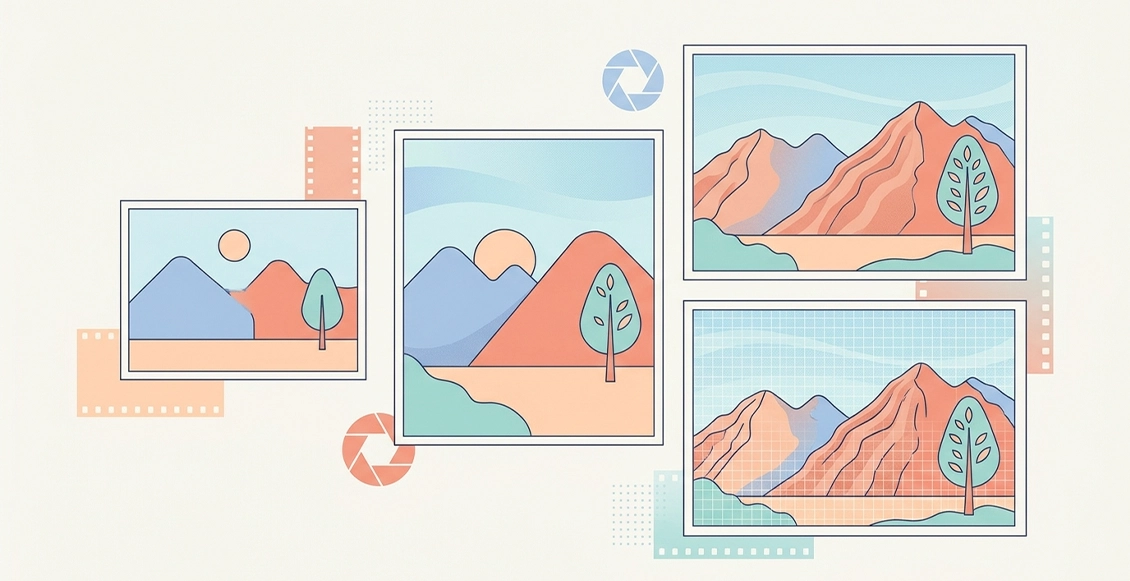
Современные iPhone с 48-мегапиксельной основной камерой могут снимать фото повышенного разрешения: 24 МП и до 48 МП в совместимых режимах. Это касается не только Pro-линейки: например, iPhone 15 уже поддерживает фото сверхвысокого разрешения 24 МП и 48 МП, при этом его захватываемые форматы фото – HEIF и JPEG, без DNG/ProRAW.
Правильное разделение такое:
- HEIF / HEIF Max – обработанный файл HEIF/HEIC, который может достигать до 48 МП на совместимых моделях и в подходящем режиме съемки;
- RAW 12 / ProRAW – ProRAW-файл DNG до 12 МП на поддерживаемых Pro-моделях;
- RAW Max / ProRAW Max – ProRAW-файл DNG до 48 МП, доступный только на iPhone 14 Pro и более новых Pro-моделях;
- стандартный HEIF на новых моделях может давать до 24 МП, а не только 12 МП, если это поддерживается конкретной моделью и настройками.
48 МП не стоит включать постоянно только ради цифры. Такой режим полезен, когда много света, нужен запас для кадрирования или планируется крупная печать. В помещении, ночью, при зуме, вспышке, макро и на дополнительных камерах iPhone может снижать разрешение, потому что качество кадра важнее номинального количества мегапикселей.
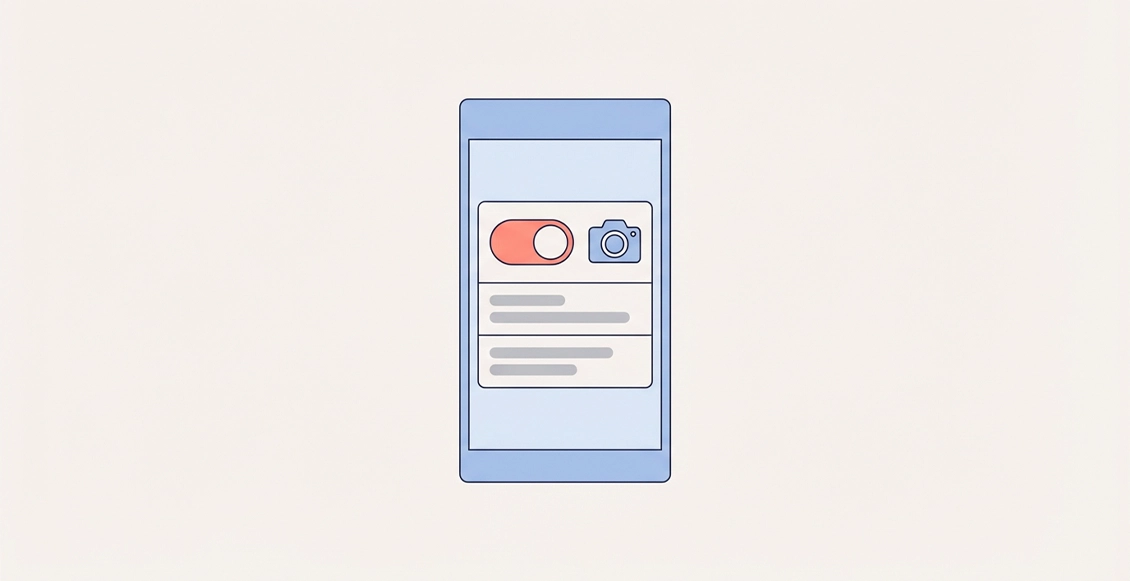
Как включить ProRAW на iPhone
ProRAW доступен только на iPhone Pro: iPhone 12 Pro / 12 Pro Max и более новых Pro-моделях. На обычных iPhone без приставки Pro штатного Apple ProRAW нет, даже если основная камера умеет 48 МП HEIF/JPEG.
Как включить ProRAW:
- Откройте «Настройки» → «Камера» → «Форматы».
- Включите Apple ProRAW или «ProRAW и управление разрешением» – название зависит от модели и версии iOS.
- На iPhone 14 Pro и более новых Pro-моделях выберите 12 МП, 48 МП или HEIF 48 МП в настройках ProRAW/разрешения.
- Откройте приложение «Камера». В верхней части интерфейса нажмите JPEG или HEIC, затем выберите RAW, когда нужен ProRAW-кадр.
- Чтобы iPhone запоминал выбранный режим, откройте «Настройки» → «Камера» → «Сохранение настроек» и включите Apple ProRAW или «ProRAW и управление разрешением».
ProRAW лучше включать точечно: для контрастных сцен, сложного света, пейзажей, предметной съемки, портретов без портретного режима, кадров для печати и ситуаций, где вы точно будете работать с цветом и экспозицией в редакторе.
Какой формат выбрать: практические сценарии
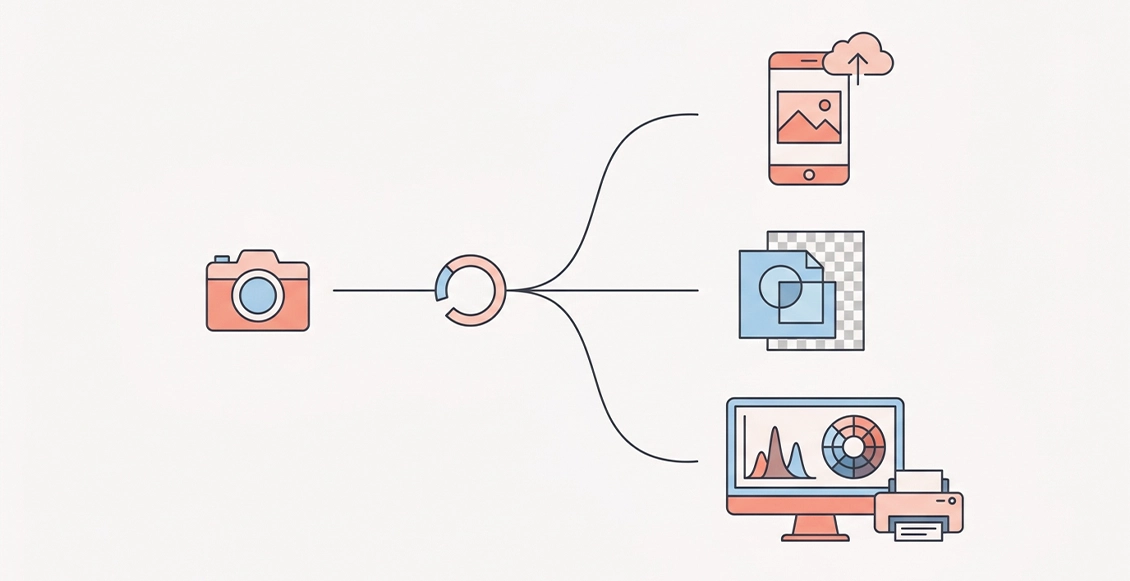
Выбирайте HEIF, если снимаете каждый день. Это лучший баланс качества, размера и удобства: путешествия, семья, домашние кадры, соцсети, iCloud, мессенджеры, быстрый обмен внутри экосистемы Apple.
Выбирайте JPEG, если главная задача – совместимость. Это актуально для старых компьютеров, сайтов с ограниченной поддержкой HEIC, некоторых рабочих CRM/CMS, печатных терминалов и ситуаций, когда вы отправляете фото людям с очень разными устройствами.
Выбирайте HEIF Max / 48 МП HEIF, если нужен более детализированный, но уже обработанный файл: например, для кадрирования, печати в большем размере или съемки архитектуры и пейзажей при хорошем освещении.
Выбирайте ProRAW / RAW Max, если кадр важный и вы планируете постобработку. Это формат для тех случаев, когда вы готовы заплатить памятью и временем ради большего контроля над экспозицией, цветом, балансом белого и деталями в тенях/светах.
Не выбирайте ProRAW для всего подряд. Если фото уйдет в мессенджер, Instagram или семейный архив без обработки, HEIF почти всегда рациональнее: файл меньше, выглядит готовым сразу и не требует отдельного рабочего процесса.
Часто задаваемые вопросы
Чем отличается HEIF от RAW? HEIF – это обработанное сжатое изображение, которое готово к просмотру и обмену. RAW хранит больше исходной информации для последующей обработки. HEIF экономит место и удобен в быту, RAW дает больше контроля, но требует памяти и редактора.
Чем HEIC отличается от HEIF? HEIF – контейнерный стандарт. HEIC – разновидность HEIF, в которой изображение закодировано с помощью HEVC/H.265. На iPhone файлы с расширением .heic – это обычный вариант HEIF-фотографий Apple.
Что лучше: HEIF или ProRAW? Для большинства пользователей лучше HEIF: он легче, проще и сразу выглядит готовым. ProRAW нужен для кадров, которые вы будете серьезно редактировать. Он дает больше свободы, но занимает в разы больше места и доступен только на Pro-моделях iPhone.
Можно ли снимать 48 МП без ProRAW? Да, на совместимых iPhone с 48-мегапиксельной основной камерой можно снимать фото повышенного разрешения в HEIF/JPEG. Важно не путать это с RAW Max: 48 МП HEIF – обработанный файл, а RAW Max – ProRAW/DNG и только для поддерживаемых Pro-моделей.
Почему ProRAW-файл может выглядеть иначе в разных приложениях? Потому что ProRAW – это DNG с данными Apple-обработки. Приложение, которое просто открывает DNG, может интерпретировать цвет и тон не так, как Apple Photos или редактор с полноценной поддержкой ProRAW.
Как включить RAW-фото на iPhone? Откройте «Настройки» → «Камера» → «Форматы» и включите Apple ProRAW или «ProRAW и управление разрешением». Затем в приложении «Камера» нажмите JPEG/HEIC в верхней части интерфейса и выберите RAW. Функция доступна только на iPhone 12 Pro и более новых Pro-моделях.
Что выбрать для архива: HEIF, JPEG или DNG? Для обычного личного архива удобнее HEIF: он экономит место и сохраняет хорошее качество. JPEG – самый совместимый вариант. DNG/ProRAW стоит хранить для действительно важных кадров, которые могут понадобиться для повторной обработки в будущем.
Источники для проверки актуальности
- Apple Support: Using HEIF or HEVC media on Apple devices – support.apple.com/en-us/116944
- Apple Support: About Apple ProRAW – support.apple.com/en-us/119916
- Apple iPhone User Guide: Take Apple ProRAW photos with your iPhone camera – support.apple.com/guide/iphone/take-apple-proraw-photos-iphae1e882a3/ios
- Apple Support: iPhone 15 Technical Specifications – support.apple.com/en-us/111831
- ISO 12234-4:2026 Digital imaging – Image storage – Part 4: Digital negative format – iso.org/standard/86123.html
- Adobe: Digital Negative (DNG) – helpx.adobe.com/camera-raw/digital-negative.html\
Читайте также
Как настроить iPhone после покупки: пошаговая инструкция для нового телефона
Как вернуть на айфон режим модема
Как настроить виджеты на iPhone: полное пошаговое руководство
Как перенести данные с Android на iPhone: полное руководство
Google Pixel 10 Pro и iPhone 17 Pro: сравнение флагманов 2025 года
Как подключить eSIM в России: пошаговая инструкция
Портретный режим на iPhone: полное руководство по созданию профессиональных фотографий
Темная или светлая тема: что на самом деле лучше для ваших глаз и работы
Какую зарядку для iPhone лучше выбрать: экспертное руководство