Служба поддержки


Как вернуть на айфон режим модема
Вы открываете «Настройки» на айфоне, чтобы поделиться сетью, а пункта «Режим модема» нет? Или он есть, но не включается? Тогда наш гайд для вас, пошагово разобрали все причины и дали рабочие способы вернуть и настроить раздачу интернета на iPhone.
Куда пропал режим модема
Пункт «Режим модема» может скрываться или не работать по пяти основным причинам.
- Пункт скрыт из-за пустых данных APN. Это самая частая ситуация. iOS требует, чтобы для режима модема были отдельно прописаны параметры точки доступа (APN). Пункт появится сам, как только вы введете корректные данные от вашего оператора.
- Не заполнены APN именно для режима модема. Важный нюанс: даже если мобильный интернет на самом айфоне работает (потому что заполнены основные APN), для раздачи эти параметры могут быть не заданы.
- Ограничения тарифа или политика оператора. Некоторые тарифные планы, особенно старые или корпоративные, могут блокировать функцию раздачи интернета («тэтринг»).
- Сбой после обновления iOS. Обновление операционной системы иногда сбрасывает пользовательские сетевые параметры или приводит к конфликту профилей.
- На iPhone две SIM или eSIM, и выбрана не та линия. Параметры сети, включая APN для режима модема, привязаны к конкретной SIM-карте или eSIM. Если установлены две SIM-карты или eSIM, будет использоваться линия, указанная для передачи сотовых данных. Проверьте ее в разделе «Настройки» → «Сотовая связь» → «Сотовые данные».
Как включить режим модема на айфоне
Если этот пункт виден, все просто. Откройте «Настройки» → «Сотовая связь» → «Режим модема» и переведите переключатель «Разрешить другим» в активное положение.
Если же этого пункта в меню «Сотовая связь» нет, следуйте расширенной инструкции:
- Перейдите в «Настройки» → «Сотовая связь» → «Сотовая сеть передачи данных».
- Прокрутите экран вниз до блока «Режим модема».
- В поле APN введите значение, соответствующее вашему оператору связи. Данные для основных операторов приведены ниже.
- Остальные поля («Имя пользователя», «Пароль») заполните, если они требуются.
- Нажмите «Назад» в верхнем левом углу, чтобы вернуться в меню «Сотовая связь».
- Если нужный пункт не появился сразу, перезагрузите айфон или включите на 10-15 секунд «Авиарежим» (в «Пункте управления» или в настройках), а затем выключите его.
Настройки APN для основных операторов
Для корректной раздачи интернета необходимо ввести точные данные точки доступа. Вот актуальная информация для крупнейших операторов России.
| Оператор | APN для режима модема | Имя пользователя | Пароль |
| МТС | internet.mts.ru | mts | mts |
| Билайн | internet.beeline.ru | beeline | beeline |
| МегаФон | internet | не заполнять | не заполнять |
| T2 | internet.tele2.ru | не заполнять | не заполнять |
Если используется виртуальный оператор, например, СберМобайл, Yota или Т-Мобайл, параметры нужно уточнить на его официальном сайте: они могут отличаться от базовых.
Как включить режим модема через Wi‑Fi
- Убедитесь, что переключатель «Разрешить другим» включен.
- Запомните пароль, указанный в строке «Пароль Wi-Fi». При необходимости нажмите на него и задайте новый.
- На устройстве, которое нужно подключить (ноутбук, планшет, другой телефон), откройте список доступных Wi‑Fi сетей.
- Найдите сеть с именем вашего iPhone (например, «iPhone Петра») и подключитесь к ней, введя пароль из настроек айфона.
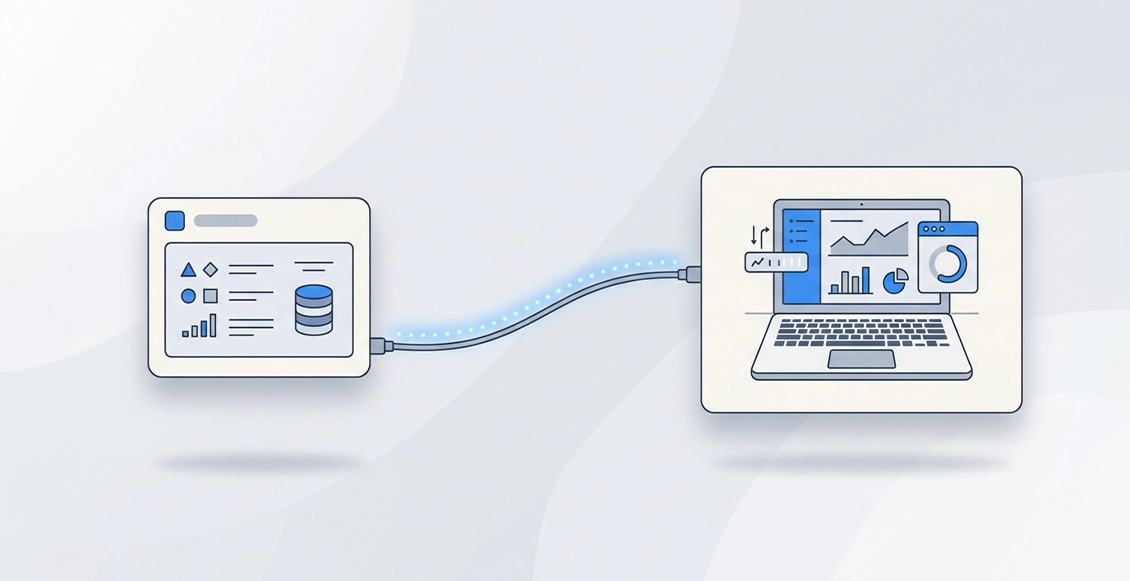
Как включить режим модема на iPhone через USB
Для Mac:
- Включите режим модема и параметр «Разрешить другим».
- Подключите айфон к компьютеру кабелем, подходящим к портам обоих устройств.
- Если на экране появится запрос «Доверять этому компьютеру?», нажмите «Доверять».
- На Mac откройте «Системные настройки» → «Сеть» и выберите интерфейс «iPhone USB».
- Если интерфейс не появился, убедитесь, что айфон отображается в Finder, и повторно подключите кабель.
Для Windows (10/11):
- Установите приложение «Устройства Apple» или последнюю версию iTunes.
- Включите на айфоне режим модема и активируйте «Разрешить другим».
- Подключите айфон к ПК подходящим USB-кабелем.
- Нажмите «Доверять», если соответствующий запрос появится на экране смартфона.
- Windows должна автоматически распознать айфон как сетевое устройство. Проверить соединение можно в разделе «Параметры» → «Сеть и Интернет».
Как включить режим модема на Айфон через Bluetooth
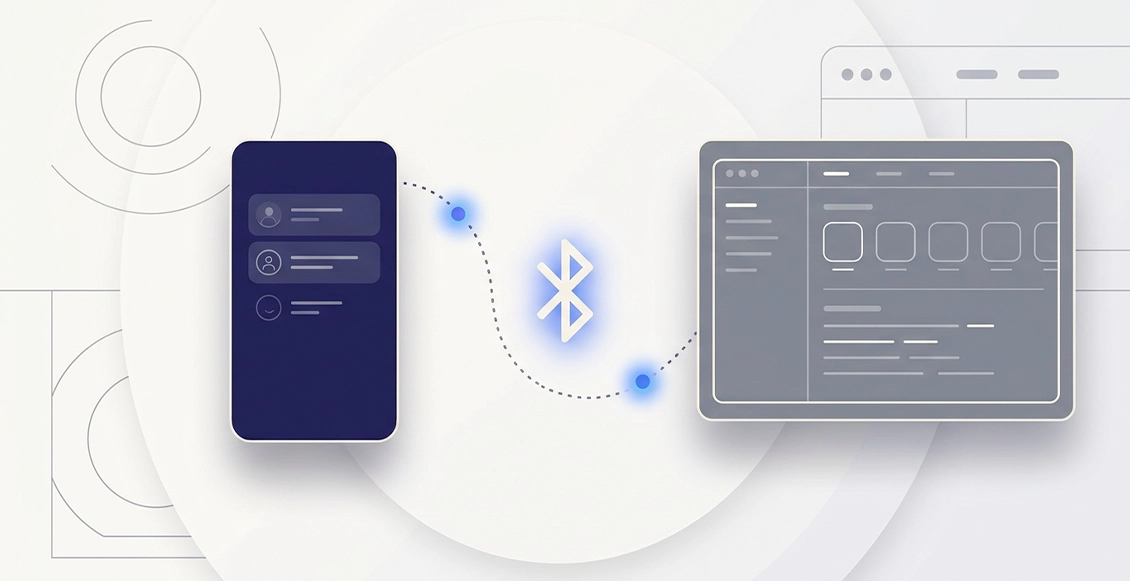
Подключение по Bluetooth — рабочий, но обычно самый медленный вариант. Скорость будет ниже, чем по Wi‑Fi или USB. Этот способ подходит для простых задач вроде проверки почты или мессенджеров, когда другие варианты недоступны.
- Включите «Режим модема» и параметр «Разрешить другим».
- На айфоне откройте «Настройки» → «Bluetooth», включите Bluetooth и не закрывайте этот экран до завершения сопряжения.
- На устройстве-клиенте (например, ноутбуке с Windows) также включите Bluetooth и начните поиск новых устройств.
- Когда ваш айфон появится в списке, выполните сопряжение (пару), подтвердив код на обоих устройствах.
- После успешного сопряжения на клиентском устройстве зайдите в настройки сети и выберите iPhone в качестве источника интернет-соединения через Bluetooth.
Что делать, если режим модема не появился или не работает
- Перед раздачей интернета проверьте, подключен ли мобильный интернет.
- Уточните баланс и пакет трафика.
- Перезагрузите айфон.
- Обновите iOS через «Настройки» → «Основные» → «Обновление ПО».
- Выполните сброс сетевых настроек. Это крайняя мера: будут удалены сохраненные сети и пароли Wi-Fi, а настройки сотовой связи, VPN и APN вернутся к значениям по умолчанию. Перейдите в «Настройки» → «Основные» → «Перенос или сброс iPhone» → «Сброс» → «Сбросить настройки сети».

Часто задаваемые вопросы
Что значит «Обратитесь в Carrier»?
Это сообщение означает, что айфон не может автоматически получить или верифицировать параметры у вашего оператора связи (Carrier). Вам нужно вручную проверить и ввести корректные APN, как описано выше. Если это не помогает, возможно, оператор ограничил функцию на вашем тарифе — тогда нужно обратиться в его техническую поддержку.
Быстро ли садится батарея при раздаче интернета?
Да, значительно быстрее, чем при обычном использовании телефона. Особенно это заметно при раздаче интернета по Wi‑Fi, при слабом сигнале сотовой сети и при подключении нескольких устройств одновременно.
Как понять, кто именно подключен к моему iPhone в данный момент?
Штатными средствами iOS узнать, кто именно подключен, нельзя. Если есть подозрения, что к вам подключился кто-то посторонний, просто смените пароль Wi‑Fi в режиме модема на айфоне, а затем снова включите параметр «Разрешить другим».

Читайте также
Как настроить iPhone после покупки: пошаговая инструкция для нового телефона
Как настроить виджеты на iPhone: полное пошаговое руководство
Как перенести данные с Android на iPhone: полное руководство
HEIF, HEIC и RAW: в чем разница и какой формат фото выбрать на iPhone

Google Pixel 10 Pro и iPhone 17 Pro: сравнение флагманов 2025 года

Как подключить eSIM в России: пошаговая инструкция
Портретный режим на iPhone: полное руководство по созданию профессиональных фотографий

Темная или светлая тема: что на самом деле лучше для ваших глаз и работы

Какую зарядку для iPhone лучше выбрать: экспертное руководство