Служба поддержки


Как настроить iPhone после покупки: пошаговая инструкция для нового телефона
Оптимальная последовательность такая: сначала активировать смартфон и решить, переносить ли информацию со предыдущего гаджета, затем войти в Аккаунт Apple, активировать защиту, подключить SIM или eSIM, протестировать интернет, камеру, экран, уведомления и резервное копирование. Ниже разберем, как настроить айфон после покупки или перенести на него привычную среду, а также какие параметры стоит изучить сразу, чтобы потом не возвращаться.
Первое включение и стартовый запуск
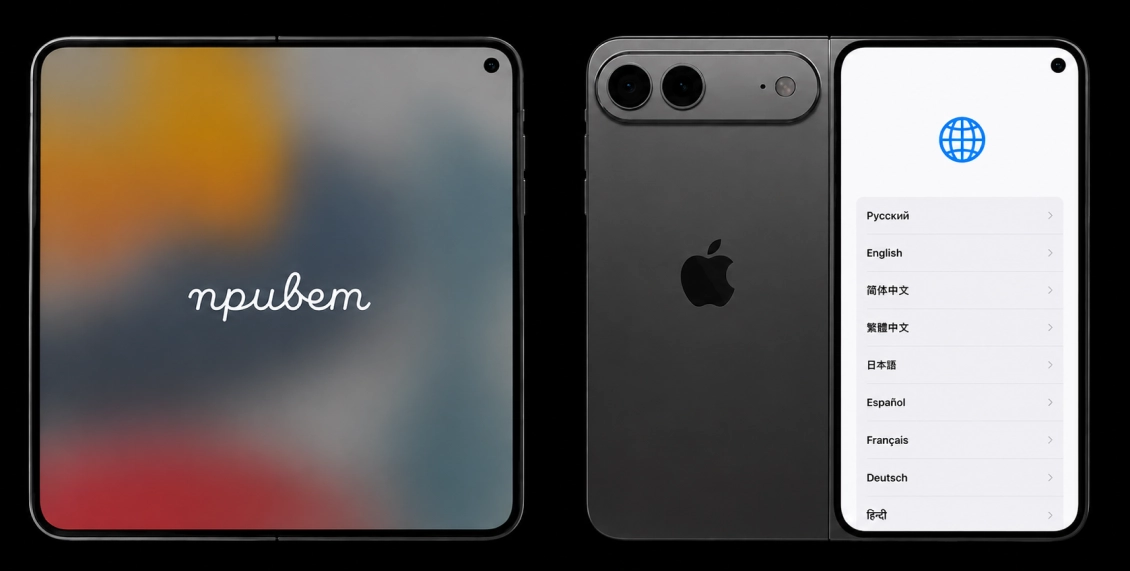
Удерживайте боковую клавишу, пока на экране не загорится фирменный логотип Apple. Сразу после приветствия система предложит выбрать комфортный размер шрифта и масштаб интерфейса.
Чтобы первый запуск прошел быстро, подготовьте ключ от беспроводной сети, данные учетной записи Apple ID и прежний гаджет (если планируется миграция). Старый мобильный телефон стоит заранее подключить к розетке, активировать на нем Bluetooth и войти в интернет – эти условия необходимы для срабатывания функции автоматического трансфера.
Локализация: язык и регион
Укажите нужные языковые параметры и страну проживания. Выбранная геолокация напрямую влияет на доступность фирменных сервисов и внутренние ограничения софта. Если вы ошибетесь или захотите изменить эти параметры позже, это легко сделать через основные настройки уже после завершения приветственного цикла.
Подключение к сети
Для успешной регистрации устройства на серверах Apple требуется стабильный доступ в интернет. Выберите домашнюю точку доступа и введите защитный код. Параллельно на данном этапе система может предложить настроить тарифный план сотовой связи и активировать физическую карточку или цифровой профиль eSIM.
Выбор способа конфигурации
Если под рукой есть прежний гаджет, система запустит функцию «Быстрое начало». Если вы настраиваете смартфон с нуля или намеренно хотите начать с чистого листа, выберите ручной режим. На этапе трансфера система предложит загрузку из облака, восстановление через компьютер, перенос со стороннего девайса или команду «Не переносить». В последнем случае вы просто авторизуетесь в профиле Apple, получите доступ к App Store, но прежний софт и расположение иконок не восстановятся.
Чистая установка идеальна, когда нужно избавиться от накопленного цифрового мусора и оставить только важный софт. При этом личные данные, которые привязаны к вашей учетной записи, все равно подгрузятся из сети автоматически.
Важный нюанс: не путайте синхронизацию и бэкап. В официальной документации Apple подчеркивается, что резервная копия сохраняет только те сведения и системные параметры, которые не обновляются в виртуальном хранилище в реальном времени.
Перенос данных со старого iPhone
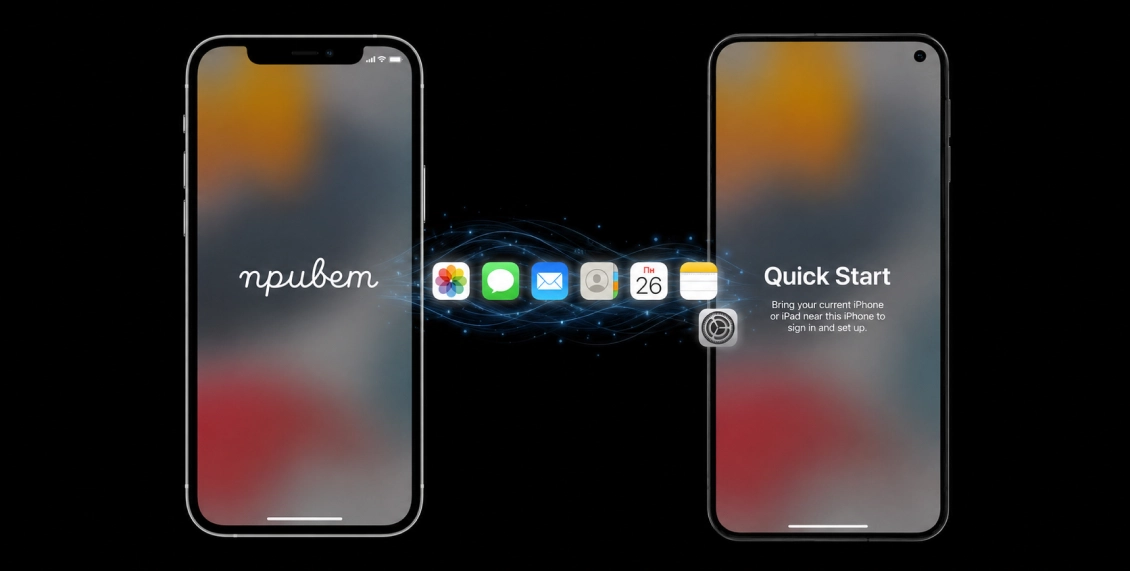
Способ 1. Функция «Быстрое начало» (Quick Start)
Самый простой способ миграции, если прежний гаджет находится под рукой. Механизм поддерживается на смартфонах и планшетах Apple с iOS 11 / iPadOS 13 и новее.
Порядок действий:
- Активируйте Wi-Fi и Bluetooth на прежнем устройстве.
- Запустите новый iPhone и положите гаджеты рядом.
- На старом экране подтвердите начало конфигурации.
- Следуйте подсказкам систем, подключитесь к сети и настройте сотовый тариф (eSIM).
- Задайте параметры Face ID для безопасности.
- Выберите способ миграции: напрямую с телефона или через облако iCloud.
- Не разделяйте пару и подключите оба аппарата к зарядке до завершения процесса.
В чем разница: при прямом трансфере придется дождаться окончания передачи, прежде чем брать аппараты в руки. При выборе облака медиатека и софт продолжат скачиваться в фоновом режиме, поэтому смартфоном можно будет пользоваться гораздо раньше. Скорость процесса зависит от объема файлов и пропускной способности интернета.
Способ 2. Восстановление через iCloud
Метод идеален, если прежний мобильный уже продан или сломан, но в сети сохранился свежий бэкап. В приветственном меню выберите восстановление из облака, авторизуйтесь в профиле Apple ID и укажите нужную точку сохранения, ориентируясь на дату и размер.
Полезный лайфхак: Apple временно предоставляет дополнительное место в облаке для переезда на обновку, даже если ваш бесплатный лимит исчерпан. Такой аварийный архив хранится на серверах компании 21 день (при необходимости этот срок можно продлить еще на три недели).
Способ 3. Использование компьютера (Mac или ПК на Windows)
Подходит для тех, кто предпочитает локальное хранение данных. В мастере запуска выберите восстановление с компьютера и подключите шнуром мобильный к ПК. Рекомендуется заранее включить шифрование локальных архивов – это обязательное условие, чтобы перенеслись защищенные пароли и медицинские показатели.
Важные правила безопасности перед финалом:
Не торопитесь. Если вы уже активировали девайс как новый, а потом передумали и решили накатить бэкап, систему придется полностью сбросить до заводских настроек и пройти весь путь заново.
Проведите ревизию. Не удаляйте информацию со старого смартфона сразу после появления рабочего стола на новом. Сначала убедитесь, что на место встали фотографии, телефонная книга, заметки, банковские клиенты и приложения-аутентификаторы. Часть тяжелого контента может подгружаться из сети еще некоторое время.
Настройка Apple ID и защиты
В современной терминологии Apple ID называется «Аккаунт Apple». Но аккаунт и пароль не меняются: можно продолжать использовать тот же адрес электронной почты или номер телефона и пароль. Поэтому поисковый запрос как настроить айди на айфоне будет включать советы для Аккаунта Apple.
Введите email или номер телефона, связанный с вашим аккаунтом, и пароль. Если учетной записи еще нет, мастер позволяет создать ее либо отложить вход. Смартфон может запросить код подтверждения с доверенного устройства в рамках двухфакторной аутентификации.
Аккаунт Apple необходим для полноценной работы таких сервисов, как iCloud и App Store. Для защиты учетной записи стоит использовать двухфакторную аутентификацию: кроме пароля, вход на новом устройстве подтверждается кодом проверки, что уменьшает риск доступа к аккаунту при компрометации одного только пароля.
Как настроить Face ID на айфоне.
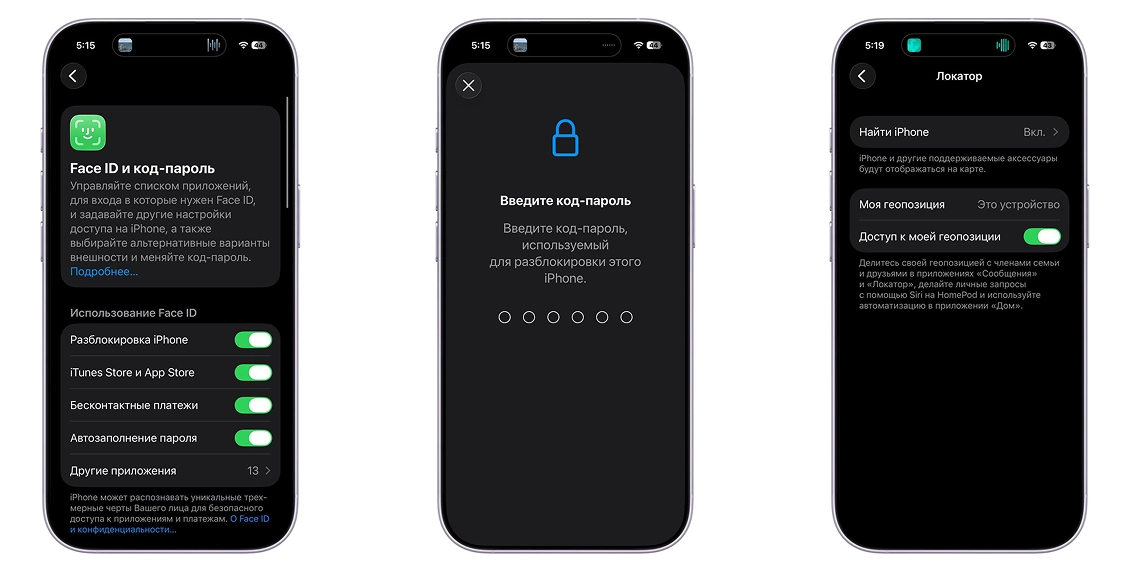
Телефон сам предлагает зарегистрировать лицо. Если этот этап был пропущен, откройте Настройки → Face ID и код-пароль → Настроить Face ID и следуйте подсказкам. Face ID применяется не только для разблокировки, но и для подтверждения защищенных действий и покупок.
Как настроить пароль на айфоне.
Во время активации по умолчанию предлагается шестизначный код-пароль. Через «Параметры код-пароля» можно выбрать другой поддерживаемый формат, в том числе четырехзначный или произвольный код. Код-пароль нужен в том числе для использования Face ID или Touch ID, поэтому полностью отказываться от него не стоит.
Для защиты лучше не использовать очевидные комбинации вроде даты рождения или повторяющихся цифр. Даже при настроенном Face ID код-пароль остается ключевым элементом локальной защиты смартфона.
Как настроить локатор на айфоне.
Откройте Настройки → [ваше имя] → Локатор → Найти iPhone и активируйте «Найти iPhone». Затем разумно включить также «Сеть Локатора» и «Последняя геопозиция». Сеть Локатора позволяет находить совместимую модель даже без подключения к Wi-Fi или сотовой сети, а «Последняя геопозиция» отправляет местоположение при критически низком заряде.
На совместимых iPhone сеть Локатора может помогать в поиске даже после выключения телефона; в руководстве указан период до 24 часов после выключения. При включенной функции также действует «Блокировка активации», затрудняющая постороннему человеку повторную активацию смартфона даже после стирания данных.
Именно поэтому «Локатор» следует проверить сразу после покупки, а не после потери смартфона: возможность поиска должна быть подготовлена заранее.
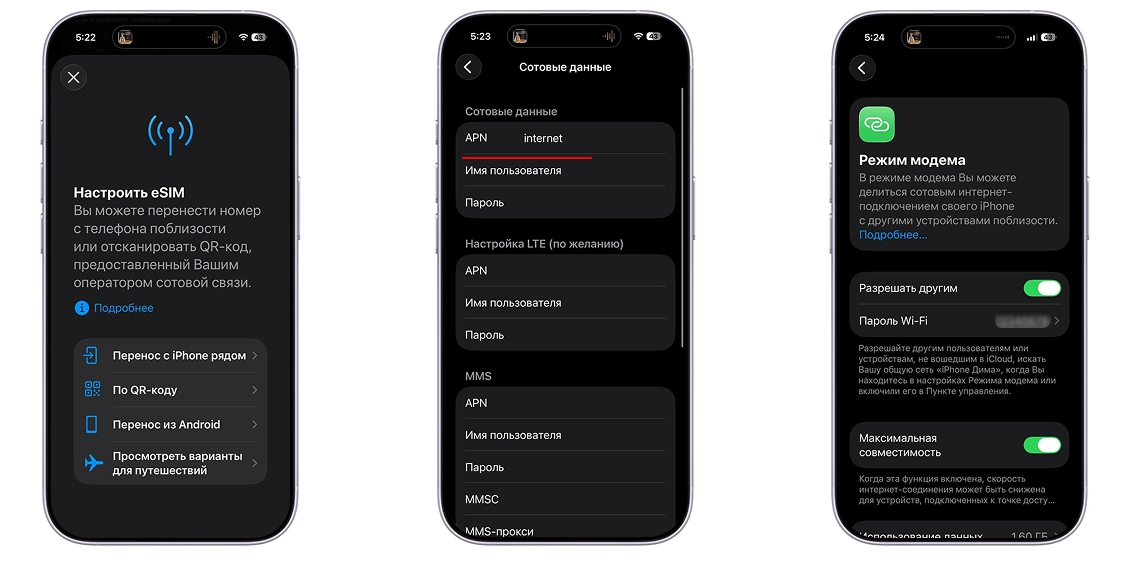
Полноценная работа с устройством невозможна без стабильного доступа в сеть. Его можно организовать двумя путями: через локальные беспроводные точки или мобильные сети.
Подключение физической SIM
После установки карточки в слот сеть обычно ловит автоматически. Убедитесь, что пластиковый носитель включен, по пути: Сотовая связь. Там же проверьте ползунок передачи трафика. При смене смартфона переставьте чип заранее или запросите у провайдера связи нужный формат.
Активация виртуальной eSIM
Для регистрации цифрового профиля перейдите по цепочке: Сотовая связь → Добавить eSIM. В зависимости от условий телеком-компании, перенесите номер с лежащего рядом смартфона Apple, отсканируйте выданный QR-код или введите данные вручную.
Для абонентов T2 (Теле2): официальный алгоритм требует выбрать пункт По QR-коду и считать матричный код из личного кабинета или квитанции.
При быстром трансфере прежний чип деактивируется сразу после переноса. Современные версии iOS позволяют мигрировать сразу с несколькими номерами, если это допускает ваш тарифный план.
Что делать при ошибке связи или интернета
Если сеть не появляется, проверьте подключение к Wi-Fi и уточните у поставщика услуг поддержку технологии. Также обновите конфигурацию: откройте раздел Основные → Об этом устройстве. При наличии свежих служебных пакетов система сама предложит их установить.
Ручной ввод APN (для российских сетей)
Иногда после установки карточки мобильный интернет или точка доступа не запускаются автоматически. В таком случае параметры конфигурации (APN) придется вписать вручную в разделе сотовой сети передачи данных:
| Оператор | Имя точки (APN) | Имя пользователя | Пароль |
| МТС | internet.mts.ru | mts | mts |
| Билайн | internet.beeline.ru | beeline | beeline |
| T2 (Теле2) | internet | Не требуется | Не требуется |
| МегаФон | internet | gdata | gdata |
Раздача интернета (Режим модема)
Чтобы поделиться трафиком с другими гаджетами, перейдите в раздел Режим модема и активируйте тумблер «Разрешать другим». Помните, что эта функция (Personal Hotspot) напрямую зависит от ограничений вашего тарифного плана. Подробную инструкцию по обходу возможных блокировок читайте в нашей отдельной статье «Как вернуть на айфон режим модема».
Камеры нового iPhone
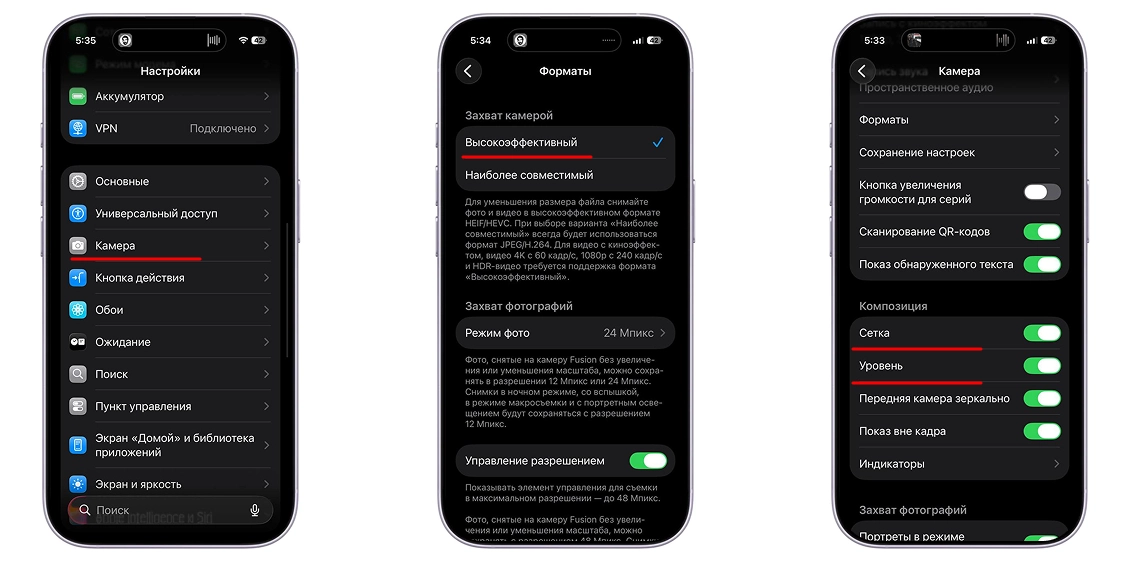
Попытка найти одну «идеальную» конфигурацию для съемки – ошибка. Гораздо эффективнее подобрать параметры под конкретные задачи. Для повседневных кадров большинство автоматических алгоритмов Apple лучше не трогать. Вручную стоит определить лишь формат файлов, активировать сетку с уровнем и зафиксировать любимые режимы.
Выбор формата (Форматы)
Зайдите в меню системы по цепочке: Камера → Форматы.
Высокоэффективный (HEIF/HEVC). Оптимальный выбор для личной медиатеки. Снимки и ролики сохраняют максимальное качество, но занимают в два раза меньше места в памяти смартфона.
Наиболее совместимый (JPEG/H.264). Выбирайте этот вариант, если вы регулярно перекидываете файлы на старые компьютеры, Windows-ноутбуки или монтируете видео в специфических программах. Обратная сторона — память устройства забьется быстрее.
Сетка и уровень (Композиция)
В основном меню съемки активируйте тумблеры «Сетка» и «Уровень». Первый инструмент поможет выстроить кадр по правилу третей, а второй – не завалить горизонт.
Умный HDR (Освещение)
На современных смартфонах обработка высококонтрастных сцен происходит автоматически. Искать отдельный переключатель Smart HDR в системных параметрах не нужно – искусственный интеллект сам склеивает кадры по ситуации.
Apple ProRAW (Для профи)
Функция доступна на моделях с приставкой Pro (Форматы → Apple ProRAW). Режим сохраняет максимум информации о цвете и свете для последующей цветокоррекции. Включайте его только для важных съемок, так как один такой снимок весит в 10–12 раз больше обычного.
Сохранение параметров (Удобство)
Чтобы приложение не сбрасывало ваши параметры при каждом закрытии, перейдите в раздел Сохранение настроек. Здесь можно зафиксировать последний использованный фильтр, режим (например, «Портрет» или «Видео») или раз и навсегда отключить надоедливую функцию Live Photo.
Итог для идеального старта: включите сетку и уровень, выберите HEIF для экономии памяти, а тяжелые профессиональные режимы активируйте только под конкретную творческую задачу.
Экран и внешний вид
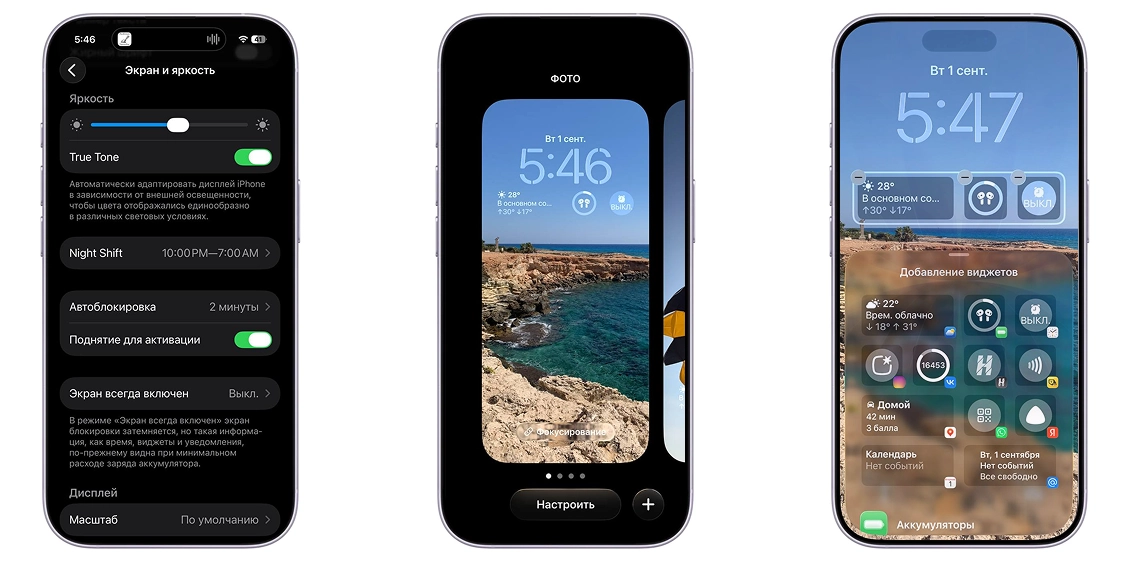
Чтобы разобраться, как настроить экран на айфоне, начните не с обоев, а с читаемости. В разделе Настройки → Экран и яркость доступны яркость и связанные параметры отображения, включая True Tone на поддерживаемых моделях. Автоматическая яркость расположена в параметрах универсального доступа для дисплея и текста; отключение автоматической регулировки может увеличить энергопотребление.
Там же стоит проверить автоблокировку. Слишком большой период до автоматического выключения дисплея не только оставляет смартфон дольше разблокированным при бездействии, но и может повышать расход энергии. Изменяется интервал через Настройки → Экран и яркость → Автоблокировка.
Как настроить экран блокировки на айфоне.
Удерживайте палец на экране блокировки и перейдите к изменениям или созданию нового варианта. Можно менять обои, оформление часов, добавлять виджеты и связывать разные экраны блокировки с режимами фокусирования.
Это позволяет, например, создать лаконичный рабочий вариант с календарем и аккумулятором днем и версию для личного времени. Вместо установки большого количества виджетов полезнее оставить несколько действительно информативных: так интерфейс остается читаемым и быстрее дает нужные сведения.
Тем, кто спрашивает, как красиво настроить айфон, iOS 26 дает больше возможностей оформления домашнего экрана. Можно менять внешний вид значков и виджетов, включая светлый, темный, тонированный и прозрачный варианты, а также управлять их размером. Доступ к оформлению открывается после удержания свободной области домашнего экрана и перехода к его редактированию.
Виджеты добавляются через режим редактирования домашнего экрана. Практичная схема – оставить на первой странице программы, которые используются ежедневно, а второстепенные убрать дальше или пользоваться Библиотекой приложений. Возможность перемещать программы и виджеты, организовывать их по папкам и изменять домашний экран входит в актуальный набор функций iOS 26.
Внешний вид лучше менять после переноса информации: если резервная копия восстанавливает макет домашнего экрана, нет смысла сначала вручную раскладывать десятки значков, а затем заменять расположение восстановленным вариантом. Apple указывает, что макет экрана «Домой» может входить в резервную копию iCloud.
Уведомления и приложения
Главное правило при работе с оповещениями – индивидуальный подход. Не стоит позволять всем мобильным программам подряд отвлекать вас от дел.
Базовая фильтрация (Уведомления)
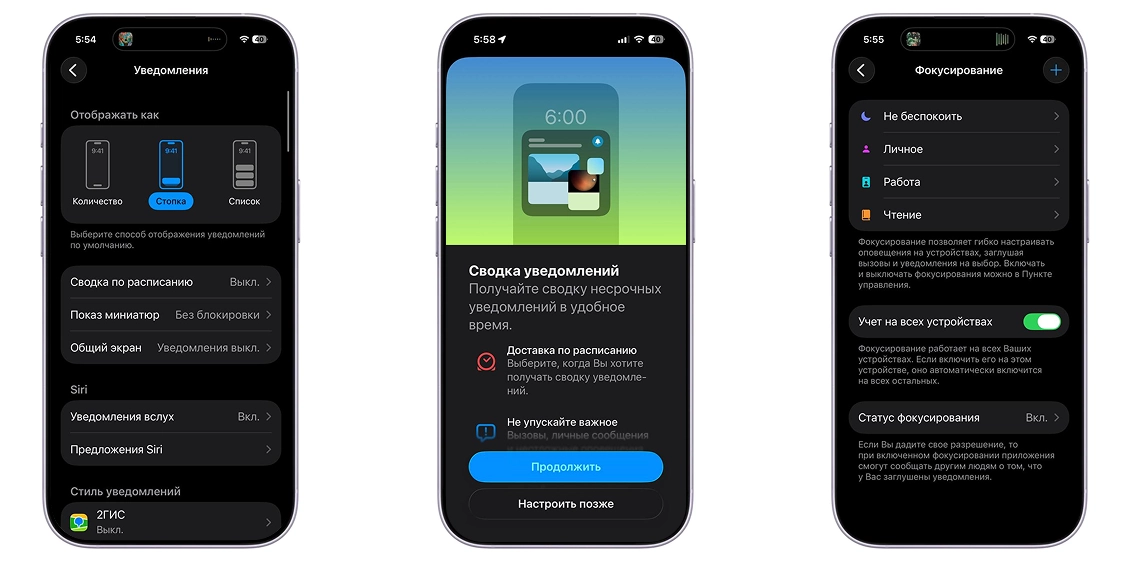
Откройте системное меню по пути: Уведомления. Выберите конкретный софт из списка и задайте правила: разрешен ли вывод баннеров, где именно они отображаются (на экране блокировки, в центре уведомлений) и нужен ли звуковой сигнал. Здесь же можно скрыть текст всплывающих сообщений от посторонних глаз.
Сводка по расписанию (Для второстепенного софта)
Чтобы бесконечные пуши от магазинов или игр не отвлекали в течение дня, активируйте функцию «Сводка по расписанию». Система соберет неприоритетные извещения в единый блок и покажет их строго в заданное вами время (например, в обед и вечером).
Альтернативный способ: управлять разрешениями можно и через карточку конкретной утилиты. Для этого прокрутите главное меню вниз, найдите нужный софт и перейдите в его внутренние свойства.
Режимы фокусирования (Умная тишина)
Инструмент находится в одноименном разделе системных параметров (Фокусирование). С его помощью создаются сценарии под разные жизненные ситуации: «Работа», «Сон» или «Личное время». Для каждого профиля задается белый список контактов и сервисов, которым дозволено беспокоить пользователя. Это гораздо удобнее, чем полностью переводить гаджет в беззвучный режим на весь день.
Как настроить приложения на айфоне.
После восстановления данных проверьте, действительно ли нужны все перенесенные программы. Тонкости работы конкретных приложений в текущих версиях iOS во многих случаях регулируются в разделе Настройки → Приложения. Автоматическое обновление программ из App Store также можно включить системно, чтобы не устанавливать каждое обновление вручную.
Для конфиденциальных программ iOS позволяет использовать блокировку или скрытие приложения – например, потребовать Face ID перед открытием. Это полезно для сервисов с личной перепиской, документами или финансовой информацией, хотя сама блокировка приложения не заменяет защиту аккаунта внутри сервиса.
Практичный подход – оставить мгновенные уведомления у звонков, мессенджеров, банковских операций, календаря и действительно срочных сервисов, а рекламу, магазины, игры и развлекательные программы перевести в сводку или отключить. Это уже вопрос личного приоритета, но технически iOS позволяет отдельно управлять уведомлениями для каждого приложения и дополнительно фильтровать их через режимы фокусирования.
Полезные настройки после покупки
Автоматическое обновление iOS (Безопасность)
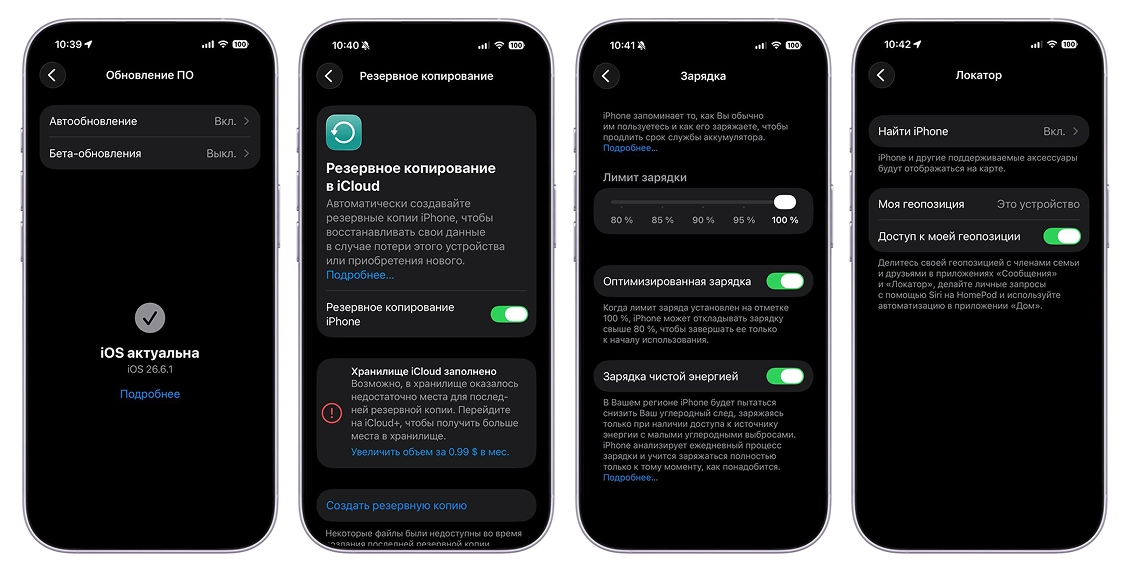
Перейдите по пути: Основные → Обновление ПО → Автообновление. Активируйте тумблеры загрузки и установки свежих версий софта.
Смартфон будет самостоятельно скачивать актуальные патчи безопасности и устанавливать их в ночное время. Процесс запускается только тогда, когда устройство стоит на зарядке и подключено к беспроводной сети Wi-Fi, а сам пользователь получает предварительное уведомление.
Своевременный апдейт операционной системы защищает от критических уязвимостей и исправляет внутренние ошибки программ. Работать годами на устаревшей версии прошивки небезопасно. Главное правило перед переходом на крупную новую платформу – заранее создавать резервную копию данных в облаке.
Облачный бэкап данных (Надежность)
Перейдите в личный профиль Apple ID (в самом верху экрана) и откройте раздел iCloud → Резервная копия. Активируйте главный тумблер. Смартфон начнет самостоятельно сохранять ключевую информацию в облако один раз в сутки. Для этого гаджет должен быть заблокирован, подключен к источнику питания и беспроводной сети. Некоторые телеком-операторы позволяют выгружать архивы и через мобильный интернет.
Просто включить эту функцию недостаточно. Регулярно проверяйте дату последнего успешного сохранения и остаток места в виртуальном хранилище. В этом же меню можно наглядно увидеть распределение памяти и при необходимости отключить сохранение тяжелых приложений.
Бережная зарядка (Долговечность)
Инструмент «Оптимизированная зарядка» продлевает жизнь батарее. Смартфон анализирует ваши привычки: он быстро доводит уровень энергии до 80%, приостанавливает процесс и добирает оставшиеся проценты незадолго до того, как вы обычно снимаете гаджет с провода.
На современных моделях (начиная с 15-го поколения) функция находится по пути: Аккумулятор → Зарядка.
На более ранних версиях устройств путь выглядит иначе: Аккумулятор → Состояние аккумулятора и зарядка.
Важно: забудьте старый миф о необходимости полностью разряжать новый мобильный до нуля и заряжать до 100%. Современным литий-ионным элементам калибровка не нужна. Гораздо полезнее избегать сильного перегрева и доверять встроенным алгоритмам системы.
Поиск устройства (Безопасность)
Обязательно откройте карточку Apple ID, перейдите в Локатор → Найти iPhone и активируйте все тумблеры, включая «Сеть Локатора» и отправку последней геопозиции. Этот шаг критически важен: если гаджет потеряется или его украдут, активировать удаленный поиск постфактум будет уже невозможно.
Защита личных данных (Конфиденциальность)
Перейдите в раздел Конфиденциальность и безопасность. Внимательно изучите списки софта, у которого есть доступ к вашей геопозиции, объективу, микрофону и галерее. Здесь же, во вкладке «Трекинг», можно запретить сторонним утилитам отслеживать ваши действия в интернете ради показа рекламы. Изменить эти параметры и отозвать выданные права можно в любой момент.
Часто задаваемые вопросы
Как настроить режим модема на iPhone?
Откройте Настройки → Режим модема и включите «Разрешать другим». Если раздел отсутствует или интернет не раздается, сначала убедитесь, что ваш тариф поддерживает эту функцию, а затем проверьте APN оператора. Apple прямо указывает, что доступность режима модема зависит от оператора и тарифного плана. Для российских SIM официальные инструкции МТС, МегаФона, Билайна и T2 предусматривают ручную настройку APN в тех случаях, когда она необходима.
Как настроить почту на iPhone?
Откройте Настройки → Приложения → Почта → Учетные записи Почты → Добавить учетную запись, выберите почтового провайдера и введите учетные данные. Для распространенных сервисов система обычно предлагает готовую схему; при нестандартном корпоративном или собственном домене могут понадобиться параметры серверов, предоставленные вашим почтовым сервисом или администратором.
После добавления аккаунта уведомления Почты можно отдельно проверить через Настройки → Приложения → Почта → Уведомления.
Как настроить родительский контроль на iPhone?
В актуальной iOS родительский контроль строится прежде всего вокруг «Семейного доступа» и «Экранного времени». На родительском iPhone можно открыть Настройки → Семья → [имя ребенка] → Экранное время и установить ограничения. Можно задавать лимиты использования приложений, ограничивать нежелательный или не соответствующий возрасту контент и управлять другими параметрами детского телефона.
Для покупок можно включить функцию «Попросить купить»: после ее активации покупка ребенка должна быть одобрена организатором, родителем или опекуном семейной группы. А если новый iPhone изначально предназначен ребенку, Apple позволяет указать это уже во время первого запуска и использовать семейные средства родительского контроля.
Товары из статьи
-
Выгодный комплект
Хит
 Смартфон Apple iPhone 17 Pro 256 ГБ серебристый (1sim + eSim)
- Объем оперативной памяти:
- 12 ГБ
- Объем встроенной памяти:
- 256 ГБ
- Количество SIM-карт:
- 1sim + eSim
- Цвет:
- серебристый
-
Выгодный комплект
Хит
Смартфон Apple iPhone 17 Pro Max 256 ГБ серебристый (1sim + eSim)- Объем оперативной памяти:
- 12 ГБ
- Объем встроенной памяти:
- 256 ГБ
- Количество SIM-карт:
- 1sim + eSim
- Цвет:
- серебристый
-
Выгодный комплект
Смартфон Apple iPhone 17 Pro 256 ГБ серебристый (eSim)- Объем оперативной памяти:
- 12 ГБ
- Объем встроенной памяти:
- 256 ГБ
- Количество SIM-карт:
- eSim
- Цвет:
- серебристый
-
Выгодный комплект
Смартфон Apple iPhone 17 Pro Max 256 ГБ серебристый (eSim)- Объем оперативной памяти:
- 12 ГБ
- Объем встроенной памяти:
- 256 ГБ
- Количество SIM-карт:
- eSim
- Цвет:
- серебристый
-
Выгодный комплект
Смартфон Apple iPhone 17 Pro 256 ГБ тёмно-синий (1sim + eSim)- Объем оперативной памяти:
- 12 ГБ
- Объем встроенной памяти:
- 256 ГБ
- Количество SIM-карт:
- 1sim + eSim
- Цвет:
- тёмно-синий
-
Выгодный комплект
Хит
Смартфон Apple iPhone 17 256 ГБ чёрный (1sim + eSim)- Объем оперативной памяти:
- 8 ГБ
- Объем встроенной памяти:
- 256 ГБ
- Количество SIM-карт:
- 1sim + eSim
- Цвет:
- чёрный
-
Выгодный комплект
Смартфон Apple iPhone 17 Pro Max 512 ГБ серебристый (1sim + eSim)- Объем оперативной памяти:
- 12 ГБ
- Объем встроенной памяти:
- 512 ГБ
- Количество SIM-карт:
- 1sim + eSim
- Цвет:
- серебристый
-
Выгодный комплект
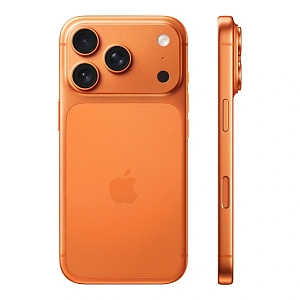
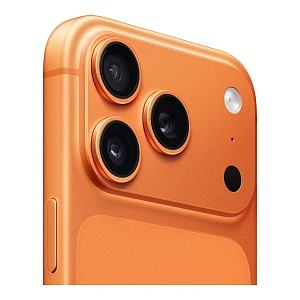
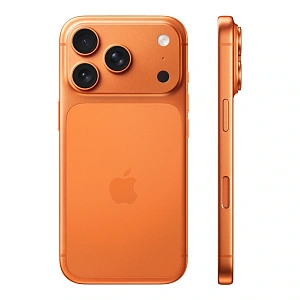
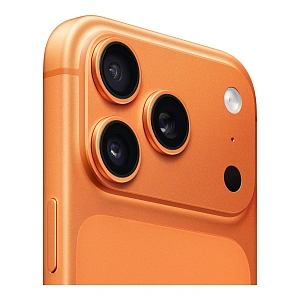
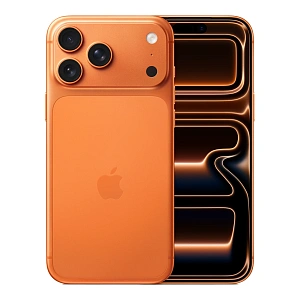
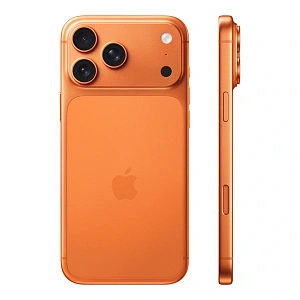
Смартфон Apple iPhone 17 Pro 256 ГБ "космический оранжевый" (eSim)- Объем оперативной памяти:
- 12 ГБ
- Объем встроенной памяти:
- 256 ГБ
- Количество SIM-карт:
- eSim
- Цвет:
- "космический оранжевый"
-
Выгодный комплект
Смартфон Apple iPhone 17 Pro Max 256 ГБ тёмно-синий (1sim + eSim)- Объем оперативной памяти:
- 12 ГБ
- Объем встроенной памяти:
- 256 ГБ
- Количество SIM-карт:
- 1sim + eSim
- Цвет:
- тёмно-синий
-
Выгодный комплект
Смартфон Apple iPhone 17 Pro 256 ГБ тёмно-синий (eSim)- Объем оперативной памяти:
- 12 ГБ
- Объем встроенной памяти:
- 256 ГБ
- Количество SIM-карт:
- eSim
- Цвет:
- тёмно-синий
-
Выгодный комплект
Смартфон Apple iPhone 17 Pro 512 ГБ серебристый (1sim + eSim)- Объем оперативной памяти:
- 12 ГБ
- Объем встроенной памяти:
- 512 ГБ
- Количество SIM-карт:
- 1sim + eSim
- Цвет:
- серебристый
-
Выгодный комплект
Смартфон Apple iPhone 17 Pro 256 ГБ "космический оранжевый" (1sim + eSim)- Объем оперативной памяти:
- 12 ГБ
- Объем встроенной памяти:
- 256 ГБ
- Количество SIM-карт:
- 1sim + eSim
- Цвет:
- "космический оранжевый"
-
Выгодный комплект
Смартфон Apple iPhone 17 Pro Max 512 ГБ серебристый (eSim)- Объем оперативной памяти:
- 12 ГБ
- Объем встроенной памяти:
- 512 ГБ
- Количество SIM-карт:
- eSim
- Цвет:
- серебристый
-
Выгодный комплект
Хит
Смартфон Apple iPhone Air 256 ГБ "чёрный космос" (eSim)- Объем оперативной памяти:
- 12 ГБ
- Объем встроенной памяти:
- 256 ГБ
- Количество SIM-карт:
- eSim
- Цвет:
- "чёрный космос"
-
Выгодный комплект
Смартфон Apple iPhone 17 256 ГБ белый (1sim + eSim)- Объем оперативной памяти:
- 8 ГБ
- Объем встроенной памяти:
- 256 ГБ
- Количество SIM-карт:
- 1sim + eSim
- Цвет:
- белый
-
Выгодный комплект
Смартфон Apple iPhone 17 Pro Max 256 ГБ "космический оранжевый" (1sim + eSim)- Объем оперативной памяти:
- 12 ГБ
- Объем встроенной памяти:
- 256 ГБ
- Количество SIM-карт:
- 1sim + eSim
- Цвет:
- "космический оранжевый"
-
Выгодный комплект
Смартфон Apple iPhone 17 256 ГБ зелёный (1sim + eSim)- Объем оперативной памяти:
- 8 ГБ
- Объем встроенной памяти:
- 256 ГБ
- Количество SIM-карт:
- 1sim + eSim
- Цвет:
- зелёный
-
Выгодный комплект
Смартфон Apple iPhone 17 256 ГБ лавандовый (1sim + eSim)- Объем оперативной памяти:
- 8 ГБ
- Объем встроенной памяти:
- 256 ГБ
- Количество SIM-карт:
- 1sim + eSim
- Цвет:
- лавандовый
-
Выгодный комплект
Смартфон Apple iPhone 17 Pro Max 256 ГБ тёмно-синий (eSim)- Объем оперативной памяти:
- 12 ГБ
- Объем встроенной памяти:
- 256 ГБ
- Количество SIM-карт:
- eSim
- Цвет:
- тёмно-синий
-
Выгодный комплект
Смартфон Apple iPhone 17 Pro 512 ГБ серебристый (eSim)- Объем оперативной памяти:
- 12 ГБ
- Объем встроенной памяти:
- 512 ГБ
- Количество SIM-карт:
- eSim
- Цвет:
- серебристый
Читайте также
Как вернуть на айфон режим модема
Как настроить виджеты на iPhone: полное пошаговое руководство
Как перенести данные с Android на iPhone: полное руководство
HEIF, HEIC и RAW: в чем разница и какой формат фото выбрать на iPhone
Google Pixel 10 Pro и iPhone 17 Pro: сравнение флагманов 2025 года
Как подключить eSIM в России: пошаговая инструкция
Портретный режим на iPhone: полное руководство по созданию профессиональных фотографий
Темная или светлая тема: что на самом деле лучше для ваших глаз и работы
Какую зарядку для iPhone лучше выбрать: экспертное руководство