Служба поддержки


Как настроить виджеты на iPhone: полное пошаговое руководство
Что такое виджеты на iPhone и зачем они нужны
Виджет на iPhone – это мини-версия приложения, которая выводит нужную информацию прямо на экран без необходимости открывать само приложение. Посмотреть погоду, следующее событие в календаре или уровень заряда наушников – все это доступно одним взглядом. Поддержка виджетов на главном экране появилась в iOS 14; экран блокировки получил виджеты в iOS 16. Разместить их можно в трех зонах: на главном экране, в панели «Сегодня» (свайп вправо от первой страницы) и на экране блокировки.
Виды виджетов: малые, средние и большие
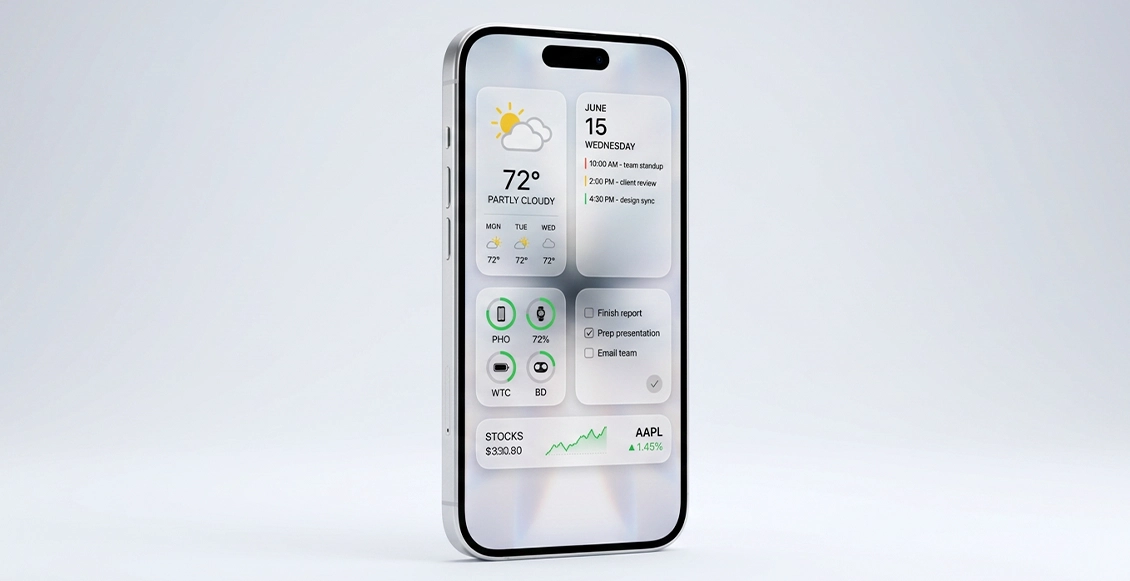
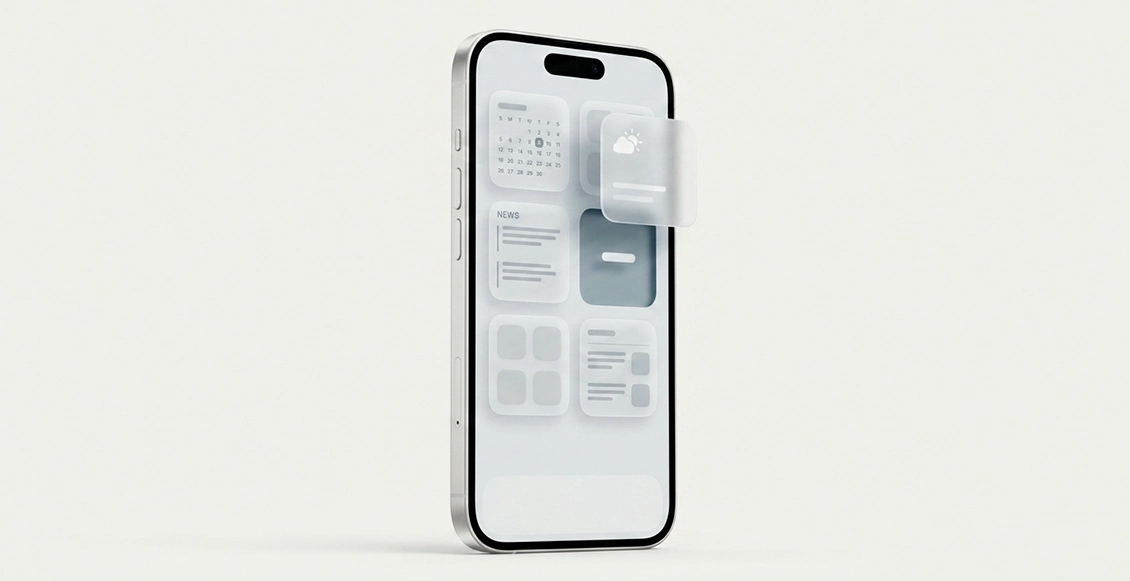
На главном экране доступны три размера виджетов, привязанных к сетке иконок: малый (2×2 ячейки), средний (4×2 ячейки) и большой (4×4 ячейки). Не все приложения поддерживают все три формата – конкретный набор размеров определяет разработчик.
- Малый – часы, погода, уровень заряда батареи: компактный, занимает минимум места
- Средний – календарь, новости, шагомер: баланс между информативностью и занимаемой площадью
- Большой – фото, карты, подробный прогноз погоды: максимум данных
Интерактивные виджеты в iOS 17 и выше
Начиная с iOS 17, виджеты могут быть интерактивными: можно отметить задачу как выполненную в «Напоминаниях» или поставить музыку на паузу прямо с главного экрана, не открывая приложение. На более ранних версиях iOS виджеты только отображают информацию – нажатие на них открывает приложение. Проверить версию системы: «Настройки» → «Основные» → «Об этом устройстве».
Как добавлять виджеты на iPhone: пошаговая инструкция
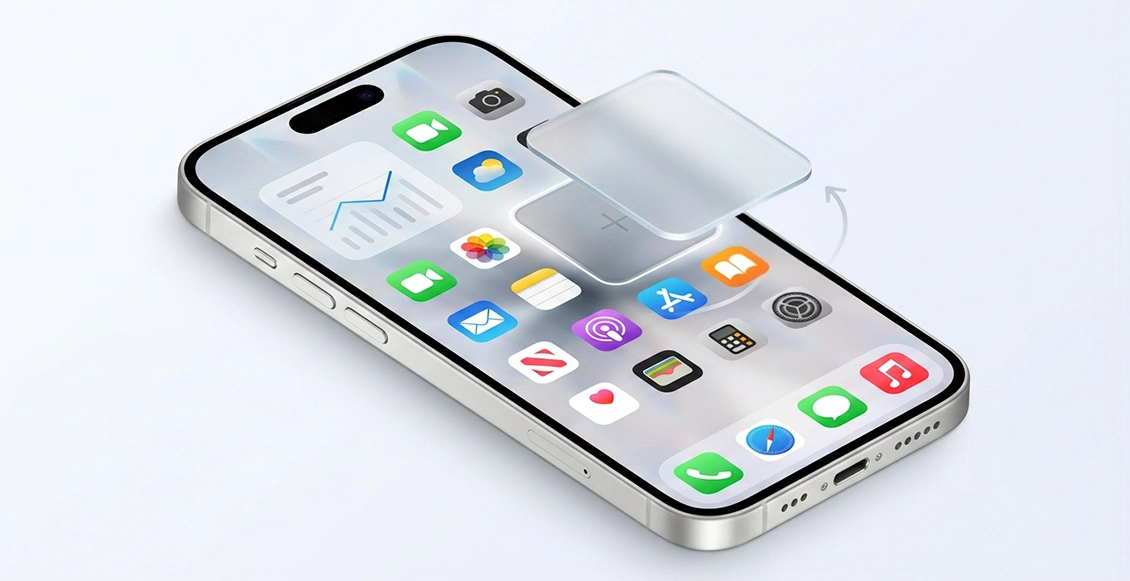
Добавить виджет на главный экран проще, чем кажется – весь процесс занимает около минуты. iOS предусматривает единый режим редактирования для всех изменений на главном экране: добавления, перемещения и удаления виджетов.
- Нажмите и удерживайте пустое место на главном экране, пока иконки не начнут покачиваться (режим редактирования).
- Нажмите кнопку «+» в левом верхнем углу экрана.
- В открывшемся меню пролистайте список приложений или воспользуйтесь строкой поиска вверху – это быстрее, чем прокручивать список вручную.
- Выберите нужное приложение.
- Пролистайте варианты виджетов влево и вправо, чтобы выбрать размер.
- Нажмите «Добавить виджет».
- Перетащите виджет на нужное место на экране.
- Нажмите «Готово» в правом верхнем углу.
Как поставить виджеты на главный экран
Виджеты встраиваются в ту же сетку, что и иконки приложений, и автоматически сдвигают их при добавлении – перекрытие иконок невозможно. Виджет можно перетащить на любую свободную позицию или на отдельную страницу главного экрана, полностью посвященную виджетам.
Как добавить виджеты в панель «Сегодня» (Today View)
Панель «Сегодня» – отдельная зона виджетов, не связанная с главным экраном: свайп вправо от первой страницы рабочего стола. Чтобы войти в режим редактирования, нажмите и удерживайте виджет или пустую область, пока элементы не начнут покачиваться. Нажмите «Изменить», затем «Добавить виджет», выберите нужный виджет и нажмите «Готово». Одно и то же приложение может предлагать разные виджеты для главного экрана и панели «Сегодня».
Виджеты на экране блокировки iPhone (iOS 16 и новее)
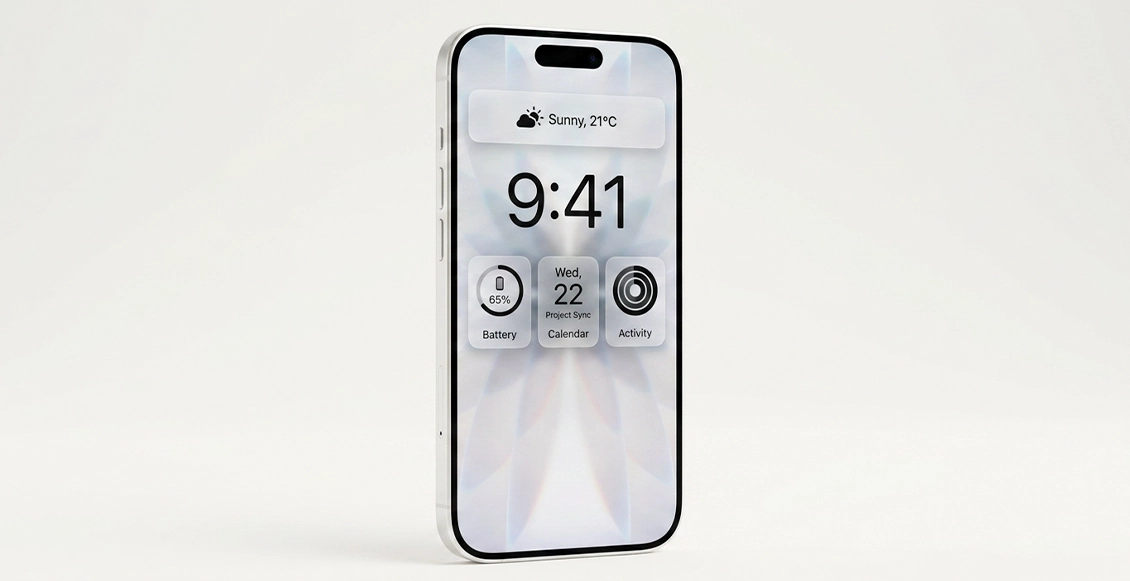
Возможность добавлять виджеты на экран блокировки появилась в iOS 16. Они позволяют просматривать кольца активности, ближайшие события календаря или погоду прямо с заблокированного экрана – без разблокировки. На экране блокировки доступны две зоны: узкая полоса под часами (до 4 маленьких виджетов) и область над часами (один прямоугольный виджет). Виджеты экрана блокировки привязаны к конкретной теме оформления – если тем несколько, у каждой свой набор виджетов. В iOS 16 виджеты статичны; начиная с iOS 17 часть из них стала интерактивной.
Как настроить виджеты на экране блокировки
Настройка виджетов экрана блокировки выполняется в режиме редактирования темы оформления:
- Нажмите и удерживайте экран блокировки.
- Нажмите «Настроить» под нужной темой оформления.
- Нажмите на область виджетов под часами или над ними.
- Выберите виджет из списка или нажмите «+» для поиска.
- Нажмите «Готово».
- Нажмите «Установить как пару экранов», если хотите применить тему к главному экрану и экрану блокировки одновременно.
Переключаться между несколькими настроенными экранами блокировки можно прямо на заблокированном экране – долгое нажатие → свайп влево или вправо.
Как настроить и поменять виджеты на iPhone
Добавить виджет – только первый шаг. Большинство встроенных виджетов Apple и многие сторонние поддерживают индивидуальную настройку: источник данных, отображаемый контент, период. Чтобы открыть настройки конкретного виджета, нажмите и удерживайте его вне режима редактирования – появится контекстное меню с пунктом «Изменить виджет» (если параметры доступны). Не все приложения предоставляют такую возможность: например, у виджета погоды можно сменить город, а у виджета «Часы» отображаемый часовой пояс.
Какие виджеты подойдут именно вам: сценарии использования
Выбор виджетов зависит от того, как используется iPhone в течение дня:
- Продуктивность: «Напоминания», «Календарь», «Заметки» – задачи и события всегда на виду
- Здоровье и фитнес: «Активность» (кольца), «Здоровье» (шаги, пульс) – мотивирует двигаться
- Минимализм: «Часы», «Батарея» – только самое необходимое, без перегрузки
- Путешествия: «Погода», «Карты» (ближайшие точки), «Курсы валют» – актуальная информация в пути
Единственно правильного набора виджетов нет – все зависит от личных приоритетов.
Smart Stack: умные виджеты с автоматической сменой
Смарт-стопка (Smart Stack) – это стек из нескольких виджетов одного размера в одном слоте. iOS автоматически выводит наверх наиболее актуальный виджет в зависимости от времени суток, местоположения и привычек использования (функция Smart Rotate). Widget Suggestions дополнительно предлагает виджеты из установленных приложений – его можно отключить в настройках стека. Чтобы создать собственную стопку, перетащите один виджет поверх другого того же размера в режиме редактирования. Совмещать виджеты разных размеров нельзя.
Как поменять виджеты местами и изменить их размер
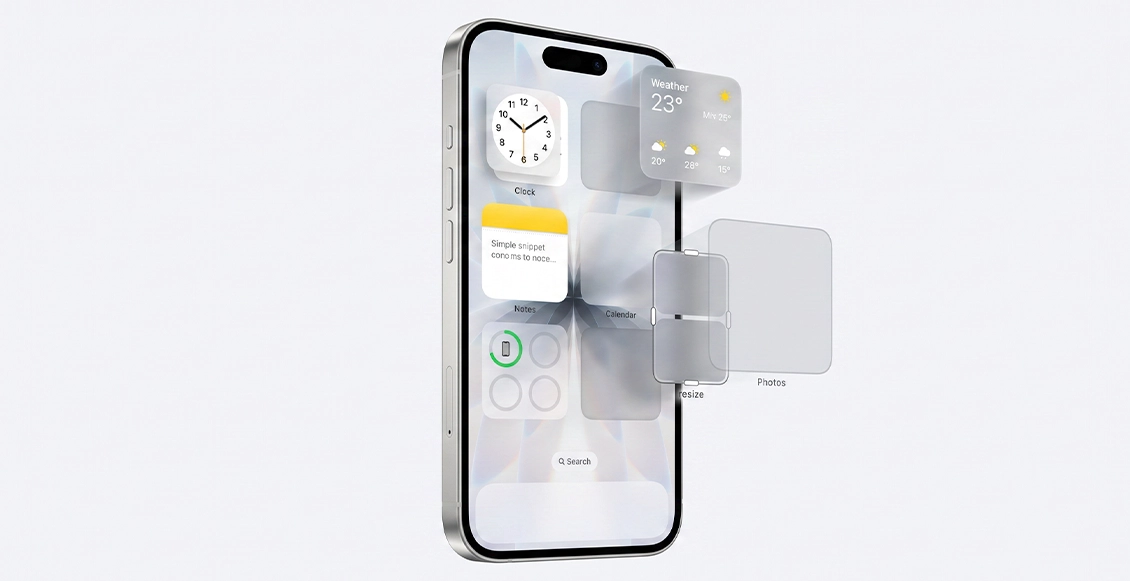
Перемещение виджета: войдите в режим редактирования долгим нажатием, затем перетащите виджет на новое место – стандартный drag-and-drop. Изменить размер уже добавленного виджета напрямую нельзя: iOS требует удалить виджет и добавить его заново в нужном размере. Весь процесс занимает менее 30 секунд.
Как убрать экран виджетов на iPhone и удалить ненужные виджеты
Удалить конкретный виджет и отключить панель «Сегодня» – два разных действия, которые часто путают.
Как удалить отдельный виджет:
- Нажмите и удерживайте виджет на главном экране или в панели «Сегодня».
- Выберите «Удалить виджет» в появившемся меню.
- Подтвердите удаление.
Как отключить панель «Сегодня»:
- Откройте «Настройки» → «Экран «Домой» и экран приложений».
- Отключите переключатель «Показывать на главном экране».
- Чтобы убрать панель «Сегодня» с экрана блокировки: «Настройки» → «Face ID и код-пароль» → отключите «Виджеты».
Оба изменения легко обратимы – включить панель обратно можно в тех же настройках.
Как сделать виджеты на iPhone с помощью сторонних приложений
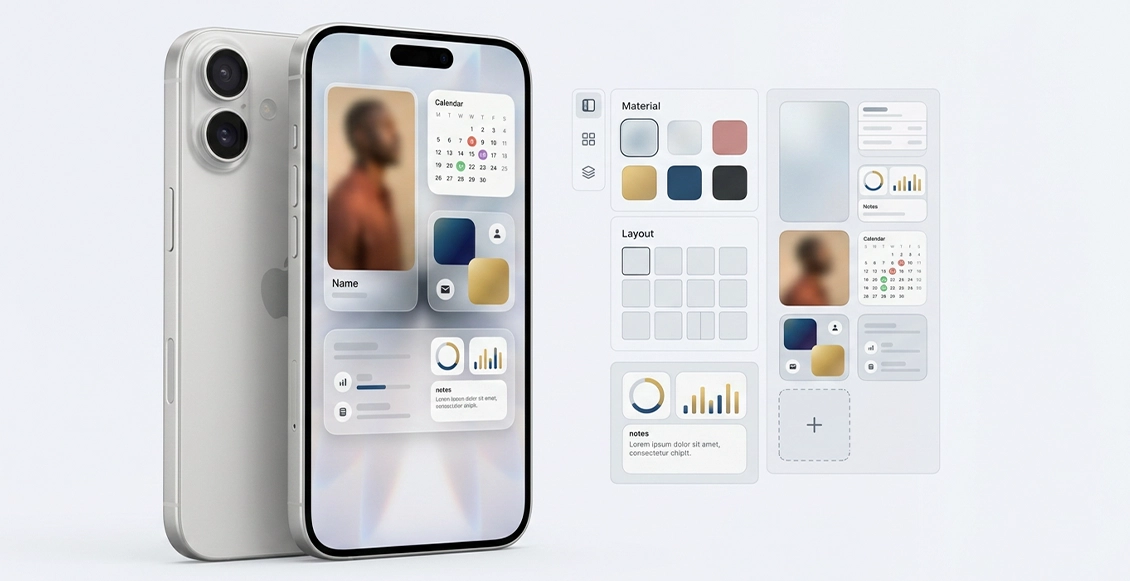
Нативные виджеты Apple ограничены собственными приложениями, но в App Store доступны сторонние инструменты с расширенной кастомизацией: собственные шрифты, фото, цвета, анимация. Механизм добавления идентичен нативным виджетам – установить приложение, настроить виджет внутри него, затем добавить через стандартное меню «+» в режиме редактирования главного экрана.
| Приложение | Бесплатная версия | Тип виджетов | Лучше всего для |
| Widgetsmith | Да | Фото, текст, данные | Гибкая кастомизация под любой стиль |
| Color Widgets | Да | Цветовые темы | Быстрое изменение цветовой схемы экрана |
| Widgy | Да | Системные данные, анимация | Технические данные и шаблоны сообщества |
| Fantastical | Частично | Календарь, задачи | Продуктивность и управление расписанием |
| Cardhop | Нет | Контакты | Быстрый доступ к часто используемым контактам |
Лучшие приложения для создания виджетов
Widgetsmith – наиболее гибкий инструмент: можно настроить шрифт, цвет, отображаемые данные и добавить собственное фото. Подходит тем, кто хочет полностью контролировать внешний вид экрана. Ограничение: освоение занимает время, интерфейс многоуровневый.
Color Widgets решает одну задачу – быстро подобрать цветовую схему виджетов под обои. Минимум настроек, результат заметен сразу. Ограничение: меньше гибкости по содержанию виджета.
Widgy ориентирован на пользователей, которым нужны системные данные (загрузка процессора, использование памяти) и анимированные элементы. Активное сообщество публикует готовые шаблоны. Ограничение: интерфейс рассчитан на опытных пользователей. Все три приложения добавляются на главный экран через стандартное меню «+».
Частые ошибки и проблемы с виджетами на iPhone
- Виджет показывает «–» или устаревшие данные: отключено фоновое обновление приложений. Решение: «Настройки» → «Основные» → «Обновление контента» → включить для нужного приложения.
- Виджет исчез после обновления iOS: иногда виджеты сбрасываются при крупных обновлениях. Решение: добавить заново через меню «+» в режиме редактирования.
- Приложение не появляется в списке виджетов: приложение не было запущено ни разу после установки или требует переустановки. Решение: открыть приложение хотя бы один раз, затем проверить список виджетов снова.
- Виджет потребляет много заряда батареи: частое фоновое обновление. Решение: «Настройки» → «Основные» → «Обновление контента» → снизить частоту или отключить обновление в фоне для конкретного приложения.
Часто задаваемые вопросы
Как добавить виджет на главный экран на iPhone?
Нажмите и удерживайте пустое место на главном экране, чтобы войти в режим редактирования. Нажмите «+» в левом верхнем углу, найдите нужное приложение через поиск или список, выберите размер виджета и нажмите «Добавить виджет». Перетащите его на нужное место и нажмите «Готово».
Почему нет виджетов на iPhone?
Виджеты на главном экране доступны начиная с iOS 14 – убедитесь, что устройство обновлено. Если iPhone работает на iOS 14 и выше, но нужное приложение не появляется в списке виджетов, разработчик мог не добавить поддержку виджетов. Также проверьте: приложение должно быть запущено хотя бы раз после установки.
Разряжают ли виджеты iOS батарею?
Виджеты незначительно влияют на заряд: они периодически обновляются в фоне. Основная нагрузка – от виджетов с частыми запросами данных (погода, новости, фитнес-трекеры). Чтобы снизить расход, отключите фоновое обновление для неприоритетных приложений в «Настройки» → «Основные» → «Обновление контента».
Как сделать свои виджеты на iPhone?
Для кастомных виджетов установите стороннее приложение из App Store – например, Widgetsmith (гибкая настройка шрифтов, цветов и фото) или Color Widgets (быстрая цветовая кастомизация). Настройте виджет внутри приложения, затем добавьте его на главный экран стандартным способом через меню «+» в режиме редактирования.
Что делать, если виджеты на iPhone не работают?
Первый шаг – проверить, включено ли фоновое обновление для приложения: «Настройки» → «Основные» → «Обновление контента». Если виджет пропал после обновления iOS, добавьте его заново через «+». Если приложение не отображается в списке виджетов – откройте его хотя бы раз. При системных сбоях помогает перезагрузка iPhone.
Читайте также
Как настроить iPhone после покупки: пошаговая инструкция для нового телефона
Как вернуть на айфон режим модема
Как перенести данные с Android на iPhone: полное руководство
HEIF, HEIC и RAW: в чем разница и какой формат фото выбрать на iPhone
Google Pixel 10 Pro и iPhone 17 Pro: сравнение флагманов 2025 года

Как подключить eSIM в России: пошаговая инструкция
Портретный режим на iPhone: полное руководство по созданию профессиональных фотографий
Темная или светлая тема: что на самом деле лучше для ваших глаз и работы
Какую зарядку для iPhone лучше выбрать: экспертное руководство