Служба поддержки


Как перенести данные с Android на iPhone: полное руководство
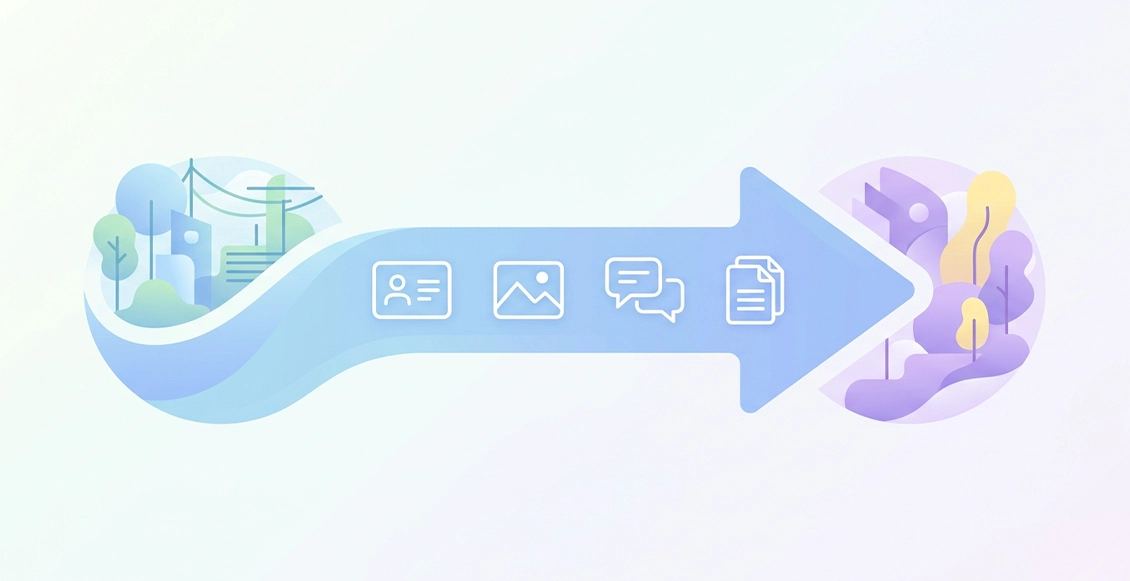
Перенос данных с Android на iPhone – задача, которая пугает многих пользователей при смене экосистемы. iOS и Android устроены принципиально по-разному: разные файловые системы, разные форматы резервных копий, разные магазины приложений. Без правильного инструмента данные действительно можно потерять. Однако Apple разработала официальное решение – приложение «Перенос на iOS» (Move to iOS), которое берет на себя большую часть процесса автоматически. Это руководство охватывает все методы: от официального приложения до ручного переноса через облако и кабель.
Главное:
- Приложение «Перенос на iOS» (Move to iOS) – официальный и наиболее полный способ; работает только при первоначальной настройке iPhone.
- Смартфон Android является источником данных, iPhone – приемником; для переноса требуется стабильное Wi‑Fi соединение.
- Приложение «Перенос на iOS» автоматически переносит: контакты, сообщения, фото, видео, почту, календари, закладки Chrome и WhatsApp (при выполнении доп. условий).
- Если iPhone уже активирован – используйте облачные сервисы (Google Диск, iCloud) или ручной перенос через кабель USB и компьютер.
- WhatsApp требует специальных шагов: резервные копии Android (Google Диск) и iPhone (iCloud) несовместимы между собой.
Подготовка устройств к переносу данных
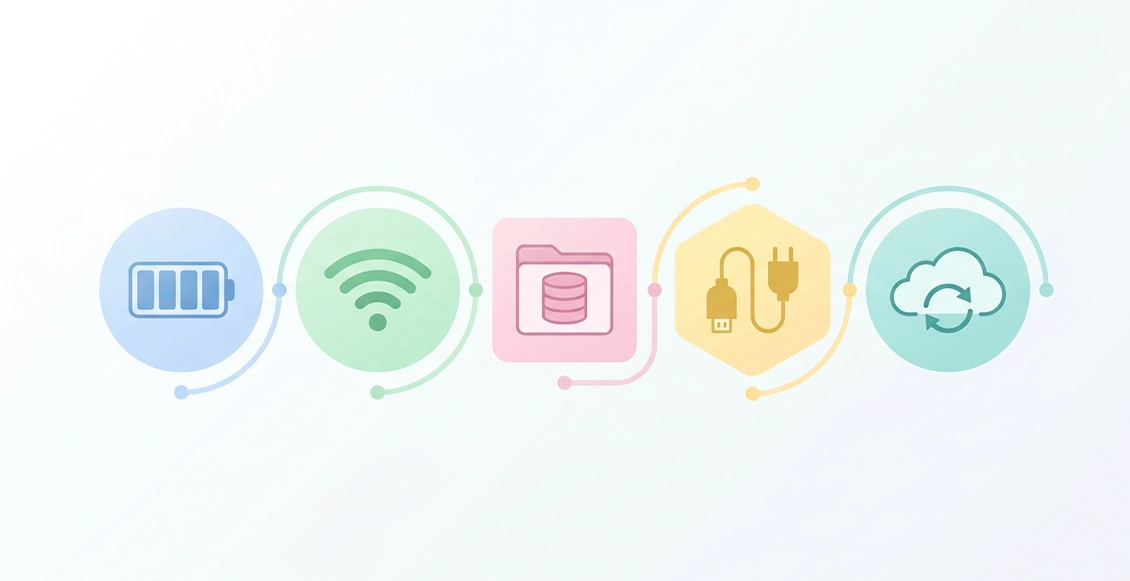
Правильная подготовка обоих устройств – это половина успеха. Большинство проблем при переносе данных с Android на iPhone возникают не из-за самого приложения, а из-за пропущенных подготовительных шагов: разрядившийся аккумулятор, нехватка памяти или нестабильное Wi‑Fi соединение прерывают процесс на середине.
Требования к смартфону Android:
- Заряд батареи – не менее 50% (или подключение к зарядке на время переноса).
- Версия Android – актуальные требования зависят от версии приложения; перед переносом проверьте текущие условия на странице Apple для Move to iOS. Для старых Android Apple предлагает отдельные инструкции и APK.
- Приложение «Перенос на iOS» установлено из Google Play Store.
- Свободное место на устройстве – достаточно для создания временных файлов.
- Все важные данные синхронизированы с аккаунтом Google (контакты, календари, фото).
Требования к iPhone:
- Статус устройства: новый или сброшенный до заводских настроек – приложение «Перенос на iOS» работает только до завершения первоначальной настройки.
- Свободная память – не меньше объема данных на Android-устройстве (с запасом ~20%).
- Заряд батареи – не менее 50% или подключение к зарядке.
- Apple ID подготовлен заранее или будет создан в процессе настройки – он потребуется для завершения активации iPhone.
Настройка Wi‑Fi соединения:
Перенос данных с Android на iPhone обычно идет по беспроводному соединению: iPhone создает временную частную Wi‑Fi сеть для прямого подключения Android-смартфона – отдельно подключаться к одному роутеру не обязательно. Для ускорения можно соединить устройства кабелем USB-C. Если все же используете общую домашнюю сеть – выбирайте стабильное соединение и не переключайтесь между сетями в процессе.
Какие данные можно перенести с Android на iPhone
Приложение «Перенос на iOS» передает данные нескольких категорий автоматически. Понимание того, что переносится, а что – нет, помогает заранее выбрать дополнительные методы для недостающих данных.
| Переносится через приложение | Не переносится автоматически |
| Контакты | Платные приложения и их данные |
| История SMS и MMS | Музыка, купленная в Google Play |
| История звонков (call logs) | PDF-файлы и документы (вручную) |
| Фото и видео | Рингтоны |
| Почтовые аккаунты | Данные приложений (игровые прогрессы и т.д.) |
| Календари | Заметки из сторонних приложений |
| Закладки Chrome | Настройки сторонних приложений |
| Бесплатные приложения (ярлыки) | Резервные копии Google Диска |
| WhatsApp (при соблюдении условий) |
Важно: бесплатные приложения из Google Play не устанавливаются автоматически – на iPhone появятся их ярлыки со ссылками на App Store. Пользователь самостоятельно устанавливает их из App Store. Платные приложения придется покупать заново.
WhatsApp требует специальных шагов для переноса данных: резервная копия из Google Диска (Android) несовместима с iCloud (iPhone). Подробная инструкция – в соответствующем разделе ниже.
Официальный способ: использование приложения «Перенос на iOS»
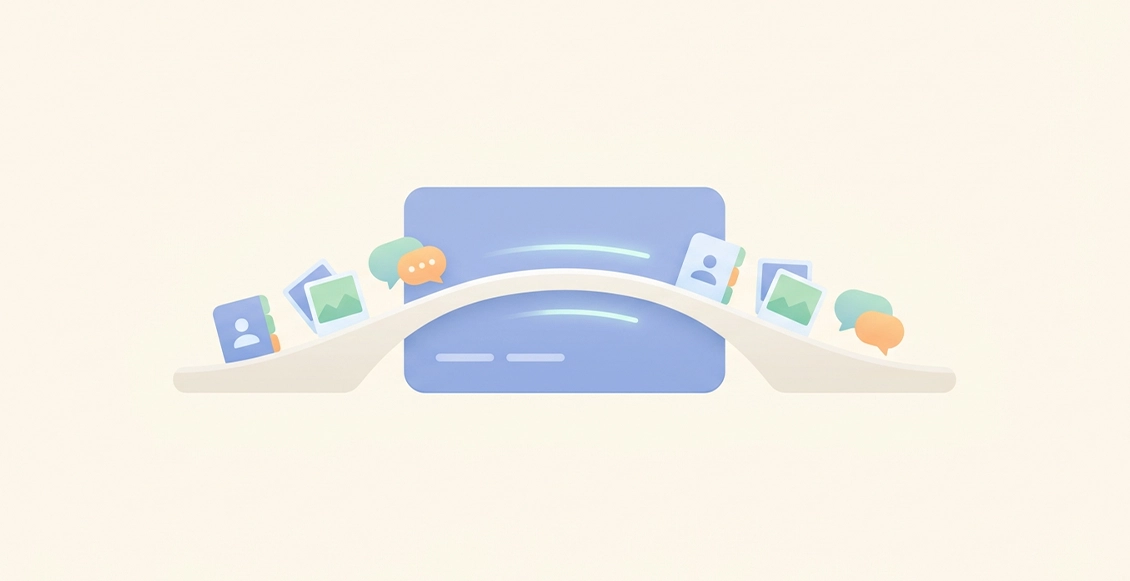
Приложение «Перенос на iOS» является основным инструментом для переноса данных с Android на iPhone. Разработчик – Apple; приложение бесплатно доступно в Google Play Store и устанавливается на смартфон Android. Актуальные требования по версиям ОС зависят от версии приложения и модели устройств – перед переносом стоит проверить текущие условия на странице Apple для Move to iOS; для старых Android Apple предлагает отдельные APK. Перенос происходит по беспроводному соединению через временную частную сеть iPhone или напрямую через кабель USB-C – данные не передаются через серверы Apple.
Ключевое ограничение: приложение «Перенос на iOS» работает только в процессе первоначальной настройки iPhone – на экране «Перенос приложений и данных». Если iPhone уже активирован, потребуется полный сброс устройства (Настройки → Основные → Сброс → Стереть контент и настройки) – или использование альтернативных методов.
Пошаговая инструкция по использованию «Перенос на iOS»
На iPhone (новом или сброшенном):
- Включите iPhone и следуйте инструкциям настройки до экрана «Перенос приложений и данных».
- Выберите «С Android».
- iPhone создаст временную частную Wi‑Fi сеть и отобразит 6-значный (или 10-значный) одноразовый код.
На смартфоне Android:
- Убедитесь, что Wi‑Fi включен на Android-устройстве.
- Откройте приложение «Перенос на iOS» (Move to iOS).
- Примите условия использования, нажмите «Продолжить».
- При запросе разрешений на местоположение и SMS – предоставьте их: они нужны для установки Wi‑Fi соединения и переноса сообщений.
- Нажмите «Найти код» и введите код, показанный на экране iPhone.
- Дождитесь установки соединения – на обоих устройствах появится экран «Передача данных».
- Выберите категории данных для переноса: контакты, сообщения, фото и видео, почта, календари, закладки, WhatsApp (если нужно).
- Нажмите «Продолжить» и не трогайте устройства до завершения – индикатор выполнения отобразится на обоих экранах.
После завершения на iPhone:
- Нажмите «Продолжить» на iPhone для завершения настройки.
- Войдите в Apple ID или создайте новый.
- Откройте «Контакты», «Фото», «Сообщения» – убедитесь, что данные перенеслись корректно.
- Перейдите в App Store и установите нужные приложения (ярлыки уже созданы на экране).
Использование кабеля USB-C для ускорения переноса
Apple официально поддерживает прямое подключение Android-смартфона к iPhone через кабель USB-C как способ ускорить перенос через «Перенос на iOS» – это не обходной прием, а описанный Apple сценарий. Кабель USB-C соединяет оба устройства напрямую: используйте кабель USB-C to USB-C (для iPhone 15 и новее) или USB-C to Lightning (для iPhone 14 и старше). Порядок шагов в приложении идентичен беспроводному методу. При подключении на Android-смартфоне может появиться запрос настройки USB – приложение само управляет соединением.
Важно разграничить два сценария с кабелем: кабель как часть «Перенос на iOS» (Android напрямую к iPhone) ускоряет официальный перенос; кабель + компьютер как посредник – это отдельный ручной способ для конкретных типов файлов (раздел «Ручные способы» ниже). Кабельное подключение через «Перенос на iOS» особенно актуально при объеме данных более 10–15 ГБ или при большом количестве видеофайлов.
Перенос номера телефона и настройка SIM/eSIM
Перенос данных с Android на iPhone через приложение не включает автоматический перенос телефонного номера – SIM-карту или eSIM нужно настроить отдельно.
Физическая SIM-карта:
Если ваш текущий оператор поддерживает нужный формат SIM-карты (nano-SIM), просто переставьте карту из Android-смартфона в iPhone. Если формат не совпадает – обратитесь к оператору для замены карты (обычно бесплатно).
eSIM:
iPhone поддерживает eSIM начиная с модели iPhone XS (2018). Перенос eSIM производится через оператора связи: в приложении оператора, по звонку в поддержку или через QR-код активации. В США начиная с iPhone 14 физический слот SIM отсутствует – только eSIM. Активация eSIM и поддержка переноса номера зависят от оператора и региона – перед переходом стоит заранее уточнить у своего оператора, поддерживается ли eSIM на выбранной модели iPhone.
После установки SIM/eSIM iPhone потребует подтвердить Apple ID и завершить настройку Face ID или Touch ID.
Проверка успешности переноса и финальные настройки
После завершения переноса данных с Android на iPhone необходимо убедиться, что все категории данных перенеслись корректно. Целостность данных сохраняется в процессе передачи, однако стоит проверить каждый тип:
- Контакты: откройте приложение «Контакты» – все записи должны отображаться с именами и номерами телефонов.
- Фото и видео: откройте приложение «Фото» и прокрутите библиотеку – убедитесь, что количество файлов соответствует ожидаемому.
- Сообщения: откройте «Сообщения» – история SMS должна присутствовать.
- Почта: откройте «Почту» – почтовые аккаунты должны быть добавлены; введите пароли при запросе.
- Календари: откройте «Календарь» – проверьте наличие событий.
Финальные настройки безопасности:
- Войдите в Apple ID (Настройки → [Ваше имя]) и включите двухфакторную аутентификацию.
- Настройте iCloud для резервного копирования: Настройки → [Ваше имя] → iCloud → Резервная копия iCloud.
- Включите Face ID или Touch ID: Настройки → Face ID и код-пароль.
- Настройте Apple Pay при необходимости.
Распространенные проблемы и их решения
Перенос данных с Android на iPhone прерывается или завершается с ошибкой по нескольким типичным причинам:
| Проблема | Причина | Решение |
| Приложение не находит iPhone | Не удалось установить соединение: Android не подключился к временной сети iPhone или код введен с ошибкой | Перезапустите приложение и попробуйте ввести код заново; переместите устройства ближе друг к другу или используйте кабель USB-C |
| Перенос завис на месте | Нестабильное Wi‑Fi, объем данных слишком большой | Используйте кабель USB-C вместо Wi‑Fi; временно отключите другие устройства от сети |
| Недостаточно места на iPhone | Объем данных Android превышает свободную память iPhone | Удалите ненужные данные с iPhone перед переносом или выберите меньше категорий для переноса |
| Приложение «Перенос на iOS» недоступно | iPhone уже завершил настройку | Сбросьте iPhone (Настройки → Основные → Сброс) или используйте облачные методы |
| Контакты не перенеслись | Контакты хранились локально, не в аккаунте Google | Экспортируйте контакты в VCF через Google Contacts вручную |
| Фото перенеслись частично | Прерывание соединения в процессе | Перенесите оставшиеся фото через Google Фото или кабель |
Решение проблем с медленной скоростью передачи
Медленная скорость передачи данных почти всегда связана с характеристиками Wi‑Fi соединения. Следующие меры ускоряют процесс:
- Переместите оба устройства ближе к роутеру – сигнал на расстоянии более 5–7 метров или через стены заметно слабее.
- Отключите от Wi‑Fi другие устройства на время переноса – конкуренция за полосу пропускания замедляет передачу.
- Переключитесь на диапазон 5 ГГц (если роутер поддерживает) – он быстрее 2,4 ГГц при небольшом расстоянии.
- Используйте кабель USB-C для прямого соединения – это наиболее быстрый вариант при большом объеме данных.
- Не используйте устройства во время переноса – активные приложения потребляют ресурсы процессора и могут замедлить передачу.
Ориентировочное время переноса: 1 ГБ данных по Wi‑Fi – около 3–5 минут; по кабелю – значительно быстрее. При 20 ГБ фото и видео по Wi‑Fi рассчитывайте на 60–100 минут.
Альтернативные методы переноса данных
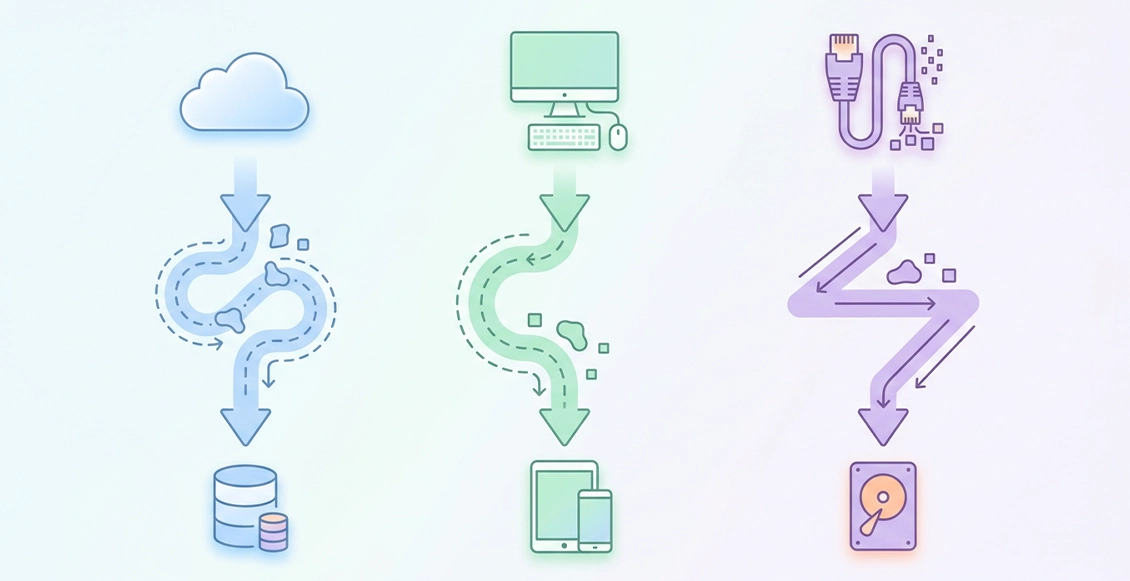
Если «Перенос на iOS» недоступен (iPhone уже активирован) или нужно перенести данные отдельных типов, часть данных можно перенести через облачные сервисы – Google Диск, Google Фото и iCloud. Это уже не единый автоматический сценарий, а перенос по категориям: каждый тип данных требует отдельных шагов.
Перенос через облачные сервисы
Google Диск (лучше для фото, документов, файлов):
Google Диск предоставляет 15 ГБ бесплатного облачного хранения, интегрированного с аккаунтом Google. Процесс: на Android-смартфоне откройте Google Диск и загрузите нужные файлы (фото, документы, видео). На iPhone установите приложение Google Диск из App Store, войдите в тот же аккаунт Google – все загруженные файлы будут доступны. Для фотографий удобнее использовать Google Фото: приложение автоматически синхронизирует всю библиотеку, на iPhone скачайте Google Фото из App Store и войдите в аккаунт.
iCloud (лучше для контактов, календарей, почты):
iCloud предоставляет 5 ГБ бесплатного хранения и интегрирован с Apple ID. На Android-устройстве зайдите на icloud.com в браузере и вручную добавьте контакты через импорт VCF-файла. Контакты из аккаунта Google можно синхронизировать с iPhone напрямую: Настройки → Почта → Учетные записи → Добавить учетную запись → Google. iCloud может хранить данные из приложений iPhone и обеспечивает резервное копирование всего устройства.
Рекомендации по выбору сервиса:
- Google Диск – фото, видео, документы, таблицы, презентации.
- Google Фото – полная фотобиблиотека с сохранением метаданных.
- iCloud – контакты, календари, почта, резервные копии iPhone.
- Dropbox – альтернатива для документов, если Google Диск уже заполнен.
Ручные способы переноса отдельных типов данных
Компьютер может использоваться для ручного переноса данных между Android-смартфоном и iPhone через кабель USB. Это наиболее гибкий метод для конкретных типов данных.
Контакты – экспорт в VCF:
- На Android откройте Google Контакты (contacts.google.com) в браузере компьютера.
- Выберите все контакты → «Экспорт» → формат VCF.
- На iPhone откройте icloud.com → «Контакты» → нажмите значок шестеренки → «Импортировать vCard».
- Контакты появятся в приложении «Контакты» на iPhone.
Фото и видео – через компьютер:
- Подключите смартфон Android к компьютеру кабелем USB; выберите «Передача файлов» (MTP).
- На Windows откройте «Проводник» → найдите папки DCIM и Pictures на устройстве → скопируйте фото на компьютер.
- На macOS используйте приложение Android File Transfer для доступа к файлам Android-смартфона.
- Подключите iPhone к компьютеру. На Windows используйте iTunes (или Finder на macOS Catalina и новее) → вкладка «Фото» → синхронизируйте выбранные папки с iPhone.
- Альтернативно: загрузите фото с компьютера в iCloud Фото – они появятся на iPhone автоматически.
Документы, PDF, файлы:
- Подключите Android-смартфон к компьютеру; скопируйте нужные файлы на компьютер.
- Загрузите файлы в Google Диск или iCloud Drive через браузер.
- На iPhone откройте приложение «Файлы» – все загруженные документы доступны в разделах Google Диск и iCloud Drive.
Специальное руководство по переносу данных WhatsApp
WhatsApp требует специальных шагов для переноса данных с Android на iPhone. Причина: на Android WhatsApp хранит резервные копии в Google Диске, на iPhone – в iCloud. Эти резервные копии несовместимы между платформами: восстановить Android-резервную копию на iPhone через стандартное меню «Восстановить из резервной копии» невозможно.
Официальный метод (через «Перенос на iOS»):
WhatsApp переносится через «Перенос на iOS», но только при соблюдении условий по версиям приложений, ОС и номеру телефона. Актуальные требования стоит проверить на официальных страницах Apple и WhatsApp перед переносом – они могут меняться с обновлениями. Ключевые условия:
- Один и тот же номер телефона на Android и на iPhone.
- Перенос работает только в рамках первоначальной настройки iPhone (до завершения активации).
- Резервные копии Google Диска (Android) и iCloud (iPhone) несовместимы между собой – прямое восстановление из резервной копии невозможно.
- Актуальные версии WhatsApp и ОС на обоих устройствах (подробности – на странице поддержки WhatsApp).
В процессе переноса через «Перенос на iOS» выберите WhatsApp в списке данных. После завершения откройте WhatsApp на iPhone, войдите с тем же номером телефона. WhatsApp поддерживает перенос истории чатов и медиафайлов при соблюдении условий – в отдельных случаях перенос может не сработать с первого раза, и WhatsApp рекомендует повторить процедуру.
⚠ Важно: если WhatsApp уже активирован на iPhone с другим аккаунтом – он будет заменен данными с Android-устройства.
Ограничения официального метода:
- Работает только при первоначальной настройке iPhone (не после активации).
- Некоторые медиафайлы могут не перенестись полностью при большом объеме.
- Перенос через WhatsApp Business работает аналогично, но требует отдельного шага.
Сторонние инструменты (для уже активированного iPhone):
Если iPhone уже настроен, для переноса чатов WhatsApp с Android на iPhone потребуются платные сторонние приложения. Среди верифицированных инструментов – dr.fone, MobileTrans, Mutsapper. Они устанавливаются на компьютер (Windows или macOS), подключают оба устройства через кабель USB и переносят данные WhatsApp напрямую.
Итог: какой способ выбрать
Выбор метода зависит от состояния iPhone и объема данных:
- Новый или восстановленный до заводских настроек iPhone → используйте «Перенос на iOS». Это наиболее полный официальный способ – переносит контакты, сообщения, историю звонков, фото, видео, почту, календари и WhatsApp за один раз.
- Уже активированный iPhone → облачные сервисы (Google Диск, iCloud, Google Фото) или ручной перенос через кабель и компьютер. Либо сбросьте iPhone и используйте «Перенос на iOS».
- Большой объём данных (10+ ГБ) → при запуске приложения «Перенос на iOS» соедините устройства кабелем: это официальный способ ускорить передачу.
- Критичен WhatsApp → заранее проверьте актуальные условия на страницах Apple и WhatsApp: перенос работает через «Перенос на iOS» при соблюдении требований по версиям приложений, ОС и при использовании одного номера телефона.
Часто задаваемые вопросы
Как перекинуть всю информацию с Android на iPhone?
Самый полный способ – приложение «Перенос на iOS» (Move to iOS) от Apple. Установите его на Android из Google Play Store, включите новый iPhone и на экране «Перенос приложений и данных» выберите «С Android». Приложение перенесет контакты, сообщения, фото, видео, почту, календари и WhatsApp по защищенному Wi‑Fi каналу.
Как подготовить устройства для переноса данных с Android на iPhone?
Зарядите оба устройства до 50% или подключите к питанию. Убедитесь, что на iPhone достаточно свободной памяти. На Android установите приложение «Перенос на iOS» из Google Play. iPhone должен быть новым или сброшенным до заводских настроек – приложение не работает на уже настроенном устройстве. iPhone создаст временную сеть для соединения с Android автоматически, или соедините устройства кабелем для ускорения.
Какая программа используется для переноса данных с Android на iPhone?
Официальная программа – «Перенос на iOS» (Move to iOS), разработана Apple, бесплатно доступна в Google Play Store. Она устанавливается на смартфон Android и взаимодействует с iPhone в процессе первоначальной настройки. Для уже активированных iPhone используют Google Диск, iCloud или сторонние приложения (dr.fone, MobileTrans).
Какие данные можно перенести с Android на iPhone?
Автоматически переносятся: контакты, история SMS, история звонков, фото и видео, почтовые аккаунты, календари, закладки Chrome, WhatsApp (при соблюдении условий по версиям и номеру). Не переносятся автоматически: платные приложения, музыка из Google Play, PDF, рингтоны, прогрессы в играх. Бесплатные приложения – только как ярлыки в App Store.
Можно ли перенести данные с Android на iPhone после того, как iPhone уже активирован?
Приложение «Перенос на iOS» работает только до завершения первоначальной настройки. Если iPhone уже активирован, есть два пути: полный сброс устройства (Настройки → Основные → Сброс) с потерей данных на iPhone, или использование альтернатив – Google Диск, iCloud, ручной перенос через кабель USB и компьютер.
Как перенести файлы с Android на iPhone через кабель?
Подключите Android к компьютеру кабелем USB, скопируйте файлы на компьютер (через Проводник на Windows или Android File Transfer на macOS). Затем подключите iPhone и синхронизируйте файлы через iTunes (Windows) или Finder (macOS). Для фото альтернатива – загрузить на iCloud Drive или Google Диск и скачать на iPhone.
Что делать, если возникают проблемы или ошибки при переносе данных?
Проверьте: iPhone создает временную сеть для соединения – дополнительная настройка не нужна. Убедитесь, что заряд обоих устройств выше 50% и на iPhone достаточно свободной памяти. Если перенос завис – перезапустите приложение «Перенос на iOS» и повторите с самого начала. При повторяющихся ошибках подключите устройства кабелем USB-C. Для недостающих данных применяйте облачные сервисы или ручной перенос.
Читайте также
Как настроить iPhone после покупки: пошаговая инструкция для нового телефона
Как вернуть на айфон режим модема
Как настроить виджеты на iPhone: полное пошаговое руководство
HEIF, HEIC и RAW: в чем разница и какой формат фото выбрать на iPhone
Google Pixel 10 Pro и iPhone 17 Pro: сравнение флагманов 2025 года

Как подключить eSIM в России: пошаговая инструкция
Портретный режим на iPhone: полное руководство по созданию профессиональных фотографий

Темная или светлая тема: что на самом деле лучше для ваших глаз и работы
Какую зарядку для iPhone лучше выбрать: экспертное руководство