Служба поддержки


Гайд: простые способы перенести данные с Xiaomi на Xiaomi
Раньше перенос данных со старого смартфона на новый был целым событием. Синхронизация учётных записей избавила нас от необходимости вручную переписывать контакты и перетаскивать фотографии. Процесс стал проще и быстрее, особенно если оба устройства выпускает одна компания. В этом тексте разберём все способы переноса.
Используйте Xiaomi Cloud
Проще всего перенести данные при помощи фирменного облачного сервиса Xiaomi Cloud. Вам понадобится Mi аккаунт – аналог учётной записи Google, только на серверах Xiaomi. Завести его можно за пару минут – для этого потребуется лишь адрес вашей электронной почты или номер телефона. После этого достаточно выполнить резервное копирование на старом аппарате и восстановление на новом:
- Откройте настройки старого смартфона, перейдите в раздел Mi аккаунт (или Аккаунты > Mi аккаунт) и войдите в свою учётную запись Xiaomi. Если аккаунта нет, зарегистрируйте его.
- Авторизуйтесь под тем же аккаунтом на новом смартфоне.
- На старом устройстве в настройках Mi аккаунта выберите раздел Xiaomi Cloud. Найдите опцию Облачное резервирование и нажмите «Начать», чтобы создать резервную копию данных. Дождитесь завершения процесса.
- На новом устройстве зайдите в тот же раздел Xiaomi Cloud и выберите пункт Восстановить из облака. Выберите последнюю созданную копию и дождитесь, пока все данные восстановятся.
Чтобы перенести большой объём данных через облако, устройствам лучше находиться в одной Wi-Fi сети – так процесс пойдёт быстрее и не придётся расходовать мобильный интернет. После окончания восстановления вы увидите на новом телефоне все привычные приложения, контакты и файлы со старого устройства.

Перенос данных с помощью Mi Mover
Для тех, кто не хочет пользоваться облаком, компания Xiaomi разработала удобное приложение Mi Mover. Оно бесплатное и доступно для скачивания в Google Play Store и фирменном магазине GetApps. Mi Mover работает напрямую, по беспроводной связи Wi-Fi, и переносит практически всё: фотографии, видео, документы, контакты, сообщения, приложения и их данные. Чтобы воспользоваться Mi Mover:
- Установите приложение Mi Mover на оба устройства (если оно не предустановлено изначально).
- Разместите смартфоны рядом друг с другом. Запустите Mi Mover на старом телефоне и нажмите кнопку «Я отправитель». Отметьте галочками типы данных, которые нужно передать (например, Изображения, Сообщения и контакты, Аудио, видео и документы, Данные системных приложений, Сторонние приложения).
- На новом смартфоне откройте Mi Mover и выберите «Я получатель». При необходимости подтвердите соединение устройств паролем или отсканировав QR-код.
- На старом устройстве нажмите «Отправить» и дождитесь окончания процесса передачи.
Продолжительность копирования зависит от объёма данных. Старайтесь не отвлекать телефоны от работы и держите их рядом, чтобы соединение не прерывалось.

Без регистрации: ShareMe
ShareMe (ранее известное как Mi Drop) – ещё один способ для миграции данных с одного устройства на другое. В отличие от облачных сервисов и Mi Mover, этот метод не требует регистрации учётной записи или установки сторонних программ: утилита ShareMe уже есть на всех современных смартфонах Xiaomi. Она может работать без доступа к интернету, передавая файлы напрямую по Wi-Fi или Bluetooth. Минус в том, что обмен файлами через ShareMe не автоматизирован – придётся вручную выбирать нужный контент, поэтому процесс может занять больше времени.
Как перекинуть данные при помощи ShareMe:
- Запустите приложение ShareMe на обоих смартфонах.
- На старом устройстве нажмите «Отправить» и отметьте все файлы, которые хотите перенести. На новом устройстве нажмите «Получить».
- Разрешите приложению все необходимые доступы (например, к файлам и геолокации для корректной работы Wi-Fi Direct).
- Дождитесь, пока смартфоны установят соединение (по Wi-Fi напрямую или при помощи Bluetooth) и завершат обмен файлами.
Ещё одно преимущество ShareMe в том, что эту программу можно установить практически на любой смартфон другого бренда, а не только Xiaomi. Так вы сможете передавать файлы, например, между Xiaomi и Samsung.

Как перенести все данные по Bluetooth
Представим ситуацию, что вы по каким-то причинам не хотите создавать Mi аккаунт, устанавливать дополнительные приложения или пользоваться теми, что заранее предустановлены на смартфоне. Или же объём данных для переноса не такой большой – скажем, вы хотите передать лишь несколько фотографий или документов. В таком случае выход есть: воспользуемся старым добрым Bluetooth и штатными средствами Android:
- Включите Bluetooth на обоих телефонах. На новом смартфоне убедитесь, что он видим для других устройств (эта настройка обычно находится в параметрах Bluetooth).
- На старом смартфоне откройте любой файловый менеджер (подойдёт Google Files или встроенный проводник MIUI). Перейдите в папку с нужными файлами и выделите их (например, зажав пальцем первый файл, а затем отметив остальные).
- Нажмите кнопку «Отправить» или «Поделиться» и выберите из доступных вариантов Bluetooth.
- Подтвердите включение Bluetooth-модуля, если система запросит разрешение.
- На новом устройстве примите запрос на передачу файлов по Bluetooth. Дождитесь окончания копирования, не отдаляйте устройства друг от друга.
Учтите, что скорость передачи по Bluetooth невысокая. Для больших массивов данных лучше выбрать другие способы – иначе процесс может затянуться на часы.
Через компьютер
Когда данных много (десятки тысяч фото, гигабайты видео и музыки, документы и другие файлы), стоит воспользоваться компьютером. Этот способ не требует скачивания приложений – достаточно взять USB-кабель, оба телефона и включить компьютер или ноутбук:
- Подключите старый смартфон к компьютеру с помощью USB-кабеля.
- На экране телефона выберите режим «Передача файлов» (MTP), если появится соответствующее окно.
- Откройте «Мой компьютер» (Проводник) на ПК. Среди доступных дисков и устройств найдите подключённый телефон.
- Скопируйте все нужные данные со смартфона в папку на компьютере (для удобства можно создать отдельную папку, например, на Рабочем столе).
- Отсоедините старый смартфон и подключите новый – также через кабель USB и с выбором режима передачи файлов.
- Перенесите скопированные данные с компьютера на память нового устройства (например, в папку Download или сразу в нужные каталоги: DCIM, Music и т.д.).
- По окончании копирования отключите смартфон от ПК.
Через компьютер удобно переносить файлы пачками и сразу рассортировать их, как вам нужно. Если файлов очень много, процесс копирования может занять длительное время. Старайтесь не выполнять других операций на ПК во время передачи данных – дождитесь, пока курсор перестанет показывать загрузку, и копирование в итоге завершается успешно.
Магия SD-карты памяти
Ещё один простой, хотя и не самый очевидный, способ перекинуть файлы (фото, видео, музыку) со смартфона на смартфон – использовать карту памяти microSD. Этот метод удобен, если у старого и нового телефона есть слот для карты памяти. Перенос информации выглядит так:
- Вставьте microSD-карту в старый Xiaomi.
- Откройте приложение «Проводник» (файловый менеджер) и выделите все файлы, которые нужно перенести на карту памяти.
- Нажмите «Копировать» (или «Переместить») и выберите в качестве места назначения карту памяти.
- Дождитесь окончания копирования, затем корректно извлеките карту из телефона.
- Вставьте microSD-карту в новый смартфон.
Если вы выбрали вариант «Переместить», то после этого файлы окажутся только на карте памяти и на новом телефоне (со старого они удалятся). Если выбрали «Копировать», то информация сохранится и на старом устройстве. Учтите, что некоторые модели Xiaomi не имеют слота для карт памяти – для них лучше подобрать другой способ миграции данных.
Перенос данных с помощью аккаунта Google (Google Диск)
Резервную копию важных данных можно сделать и через сервисы Google, доступные на большинстве Android-устройств. Этот способ пригодится, если вы уже настроили синхронизацию с Google или не хотите создавать отдельный Mi аккаунт. Алгоритм переноса через Google выглядит так:
- На старом смартфоне войдите в приложение Google Диск (Google Drive) под своим Google-аккаунтом. Нажмите значок «+» и выберите «Загрузить». Последовательно добавьте фотографии, видео, документы и другие файлы, которые хотите перенести, и начните их загрузку в облако.
- Дождитесь, пока все выбранные данные сохранятся на Google Диске (время зависит от их объёма и скорости интернета).
- На новом устройстве войдите в тот же Google-аккаунт и откройте приложение Google Диск. Найдите загруженные файлы (они отобразятся в разделе «Недавние» или в папке «Мой диск») и по очереди скачайте их на телефон.
- Для переноса контактов можно задействовать синхронизацию Google: на старом аппарате откройте Настройки > Google > Восстановить контакты (или экспортируйте контакты в файл .vcf и сохраните его на Google Диск, чтобы потом импортировать на новом устройстве).
- Аналогично, через Google Диск можно сохранить резервные копии чатов мессенджеров (например, WhatsApp) или другие важные данные.
По такому же принципу работают и другие облачные хранилища – Dropbox, OneDrive и Яндекс.Диск, о котором мы рассказывали в прошлом материале. Вы загружаете данные в облако со старого телефона, затем заходите под своей учётной записью на новом и скачиваете их. Обратите внимание на размер файлов и доступное место в облаке: бесплатный объём на Google Диске ограничен 15 ГБ, на Яндекс.Диске – 10 ГБ, на Dropbox – всего 2 ГБ.
Какие проблемы могут возникнуть при переносе данных
Современные смартфоны используют очень продвинутые технологии для передачи данных. Тем не менее, даже если выполнять всё по инструкции, иногда что-то может пойти не так. Вот несколько ситуаций, с которыми нередко сталкиваются пользователи:
- На разных версиях прошивки MIUI облачный сервис Xiaomi Cloud иногда не видит резервную копию другого смартфона (например, если она сделана на другой версии MIUI). В некоторых случаях помогает банальная перезагрузка, а иногда решение проблемы отсутствует до выхода обновления системы.
- При копировании данных через Mi Mover процесс может зависнуть на каком-то этапе и надолго остановиться. В такой ситуации ничего не поделаешь – необходимо перезапустить приложение и начать перенос заново.
- При использовании ShareMe или отправке файлов через Bluetooth следует быть готовым к тому, что соединение может оборваться. Особенно часто такая неприятность возникает в людных местах, где вокруг много устройств с активным Bluetooth, и при большом размере самих передаваемых файлов.
- Если вы решили переносить данные через компьютер, может возникнуть следующая проблема: при копировании очень большого объёма Windows иногда «подвисает», курсор начинает крутиться, а окно проводника временно перестаёт отвечать. Не нажимайте никаких кнопок и просто подождите – как правило, через несколько минут всё приходит в норму и копирование завершается успешно.
Ни одну из этих неполадок нельзя назвать фатальной. Если один способ дал сбой, попробуйте другой или повторите попытку. Имея в запасе столько вариантов, вы обязательно перенесёте всю нужную информацию на новый смартфон.

Резюмируем
Для того чтобы скопировать приложения, контакты, фотографии, переписки и другие файлы со старого Xiaomi на новый, у вас теперь есть целых семь способов. В любом случае, процесс переноса теперь будет для вас не таким уж сложным. Xiaomi предоставляет несколько фирменных инструментов, а при желании можно обойтись и универсальными способами Android. Выберите метод, который вам удобнее всего, и смело переезжайте на новый смартфон, не потеряв ни одного бита важной информации.
Читайте также
Как настроить iPhone после покупки: пошаговая инструкция для нового телефона
Как вернуть на айфон режим модема
Как настроить виджеты на iPhone: полное пошаговое руководство
Как перенести данные с Android на iPhone: полное руководство
HEIF, HEIC и RAW: в чем разница и какой формат фото выбрать на iPhone
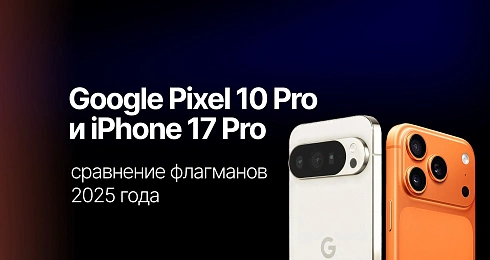
Google Pixel 10 Pro и iPhone 17 Pro: сравнение флагманов 2025 года
Как подключить eSIM в России: пошаговая инструкция
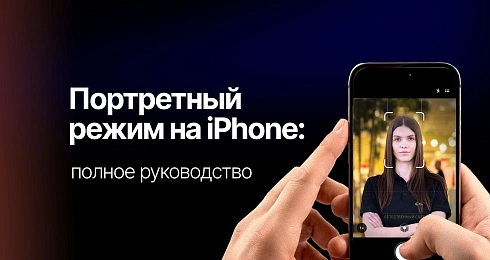
Портретный режим на iPhone: полное руководство по созданию профессиональных фотографий
Темная или светлая тема: что на самом деле лучше для ваших глаз и работы